El tablero es la primera página que ves en Osmos. Muestra lo que necesita tu atención hoy y cómo van tus ventas. Para abrirlo, haz clic en Tablero en el menú lateral izquierdo.
De arriba hacia abajo, encuentras:
Las acciones rápidas y los accesos a los calendarios
Acciones de cotizaciones, tu lista diaria de seguimiento
Tu lista de actividades
Mejora tu nivel en Osmos (solo superadministradores)
¿Cómo van mis ventas?
Tus cotizaciones actuales en un embudo
Punto de referencia de ventas (solo superadministradores)
Tus widgets
Acciones rápidas
Usa los botones de la parte superior de la página:
Nueva Cotización inicia una cotización.
Nuevo Contacto agrega un contacto.
Nueva Tarea agrega una tarea.
Calendario de Cotizaciones y Calendario de Órdenes de Venta abren la Agenda.

El botón + de la parte superior derecha abre Agregar Widget. Consulta Widgets.

Acciones de cotizaciones: tu lista diaria de seguimiento
Este cuadro, bajo Lista de acciones del día, muestra tus propias cotizaciones que necesitan atención. El número junto al título indica cuántas cotizaciones hay en la lista.
1. Haz clic en “Crear mi lista”
La primera vez, responde unas preguntas. Para cambiar tus respuestas más adelante, haz clic en Editar configuración.
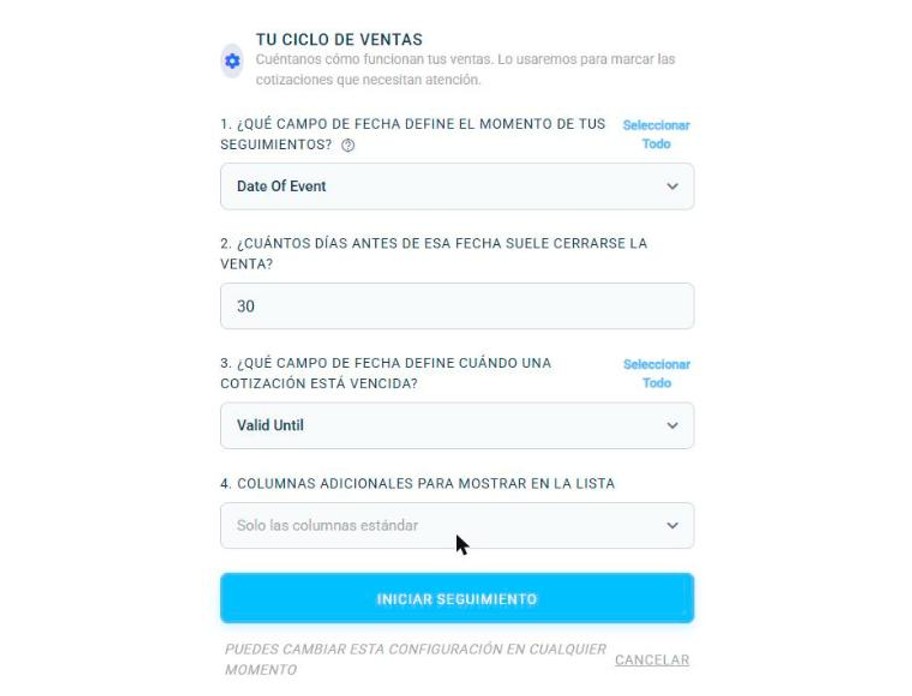
2. Responde las preguntas
¿Qué campo de fecha define el momento de tus seguimientos? Elige uno de los campos de fecha de tus plantillas de cotización.
¿Cuántos días antes de esa fecha suele cerrarse la venta? Una cotización aparece para seguimiento cuando su fecha está así de cerca.
¿Qué campo de fecha define cuándo una cotización está vencida?
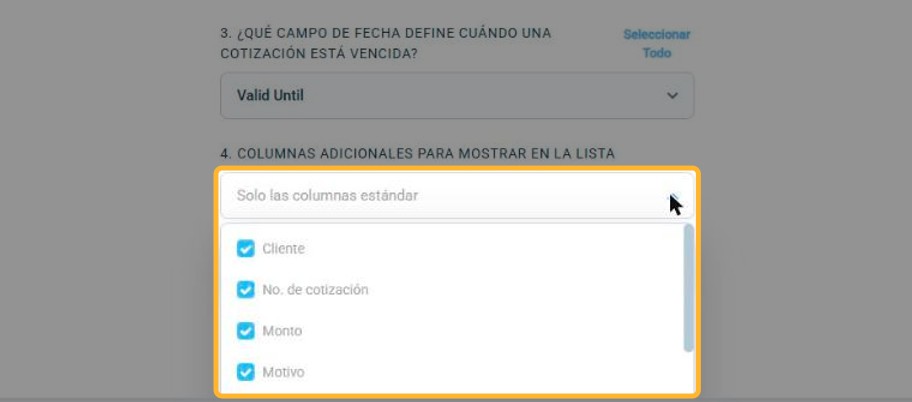
Columnas adicionales para mostrar en la lista (opcional). Por ejemplo, agrega la fecha de tu evento.
Haz clic en “Iniciar seguimiento”
3. Lee la lista
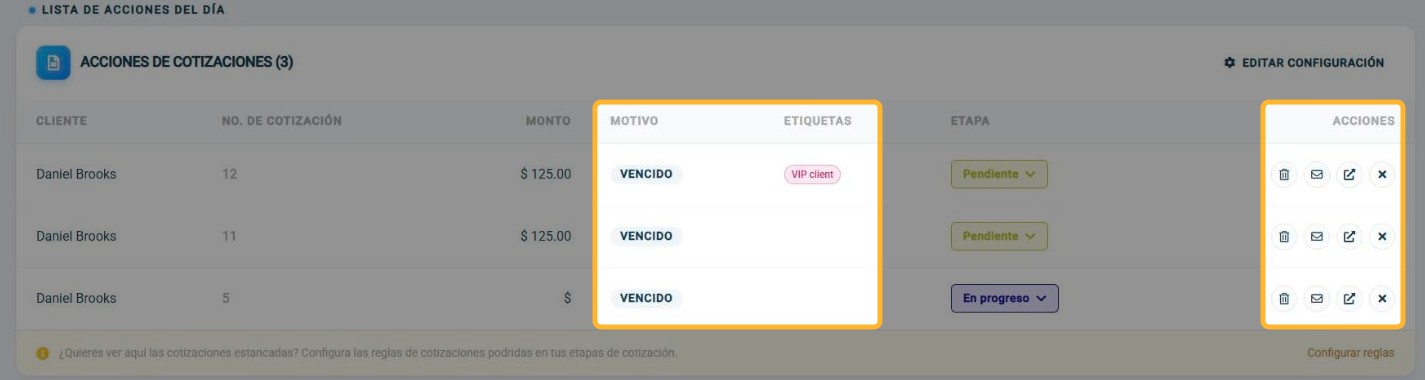
Cada fila muestra el cliente, el número de cotización, el monto, el motivo, las etiquetas y la etapa. La columna Motivo indica por qué está ahí una cotización:
Seguimiento: la fecha de seguimiento está cerca.
Podrida: pasó demasiado tiempo en su etapa. Si todavía no tienes reglas de cotizaciones podridas, haz clic en Configurar reglas.
Vencido: la fecha ya pasó.
Las cotizaciones aceptadas y rechazadas, las órdenes de venta y las facturas no aparecen en la lista.
4. Actúa sobre una cotización
Cambia su etapa en la columna Etapa. Los íconos de la columna Acciones son, de izquierda a derecha:
Bote de basura: anula la cotización.
Sobre: envía un correo.
Flecha: abre la cotización.
✕: la descarta de la lista.
Tu lista de actividades
Este cuadro muestra lo nuevo y lo que todavía tienes por hacer. El número junto al título indica cuántos elementos tienes.
Tareas y recordatorios: haz clic en Marcar como completada cuando termines una tarea.
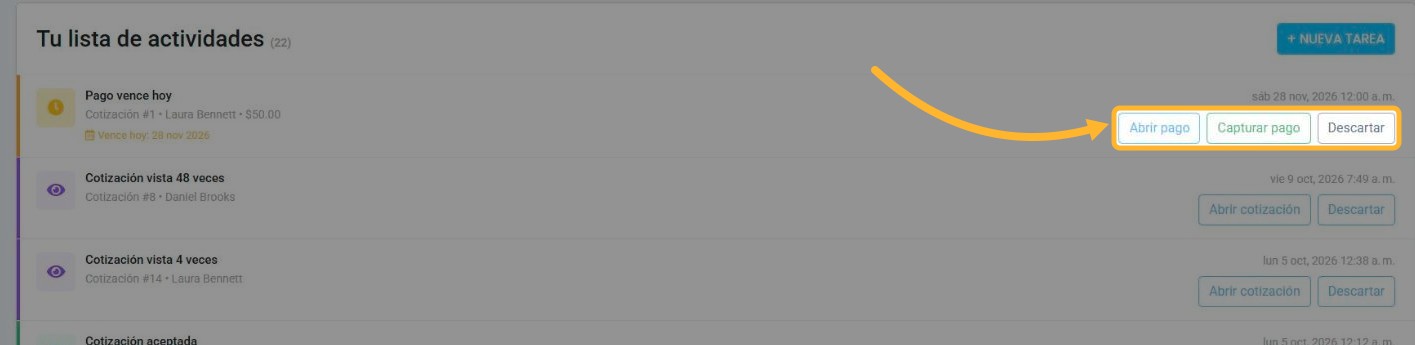
Pagos de órdenes de venta y facturas: Pago vencido, Pago vence hoy o Próximo pago (los siguientes 7 días). Haz clic en Abrir pago o en Capturar pago.
Cotizaciones: aceptadas, rechazadas o vistas por tu cliente, con el número de veces. Haz clic en Abrir cotización.
Nuevos e-Quotes y pagos recibidos.
Haz clic en Descartar para quitar un elemento que ya viste. Haz clic en + Nueva Tarea para agregar una tarea.
Usa Anterior y Siguiente para pasar de una página a otra. Cuando no hay nada pendiente, el cuadro dice ¡Todo al día!

Mejora tu nivel en Osmos
Solo los superadministradores ven este cuadro. Es una lista de pasos de configuración, con el porcentaje que ya completaste.
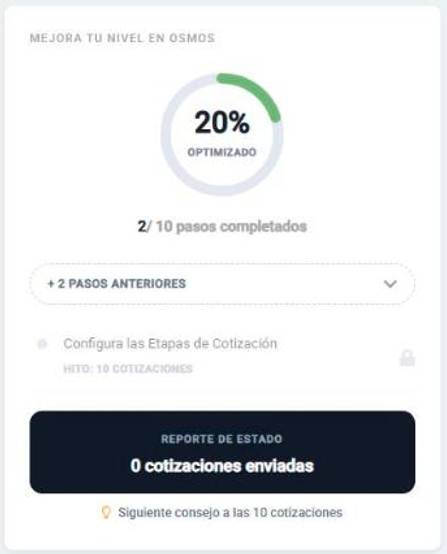
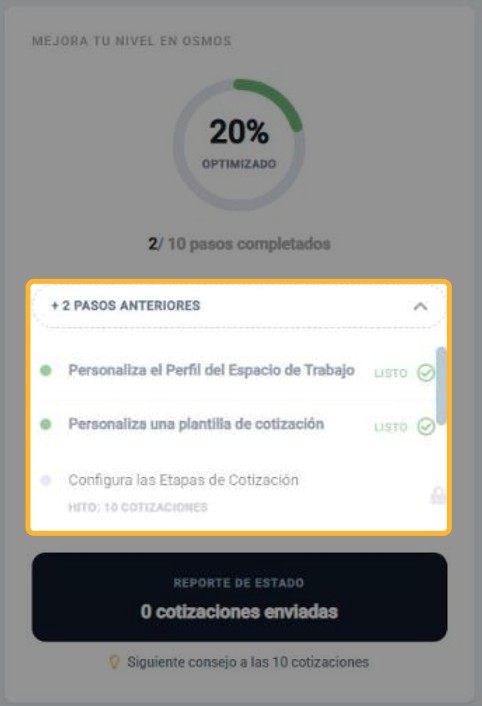
Haz clic en pasos anteriores para ver los pasos que ya terminaste, marcados como Listo.
Un paso con candado se abre cuando hayas enviado la cantidad de cotizaciones que aparece debajo.
Haz clic en un paso abierto para leer qué hacer e ir a la pantalla correcta.
Reporte de estado muestra cuántas cotizaciones enviaste y cuándo llega el siguiente consejo.
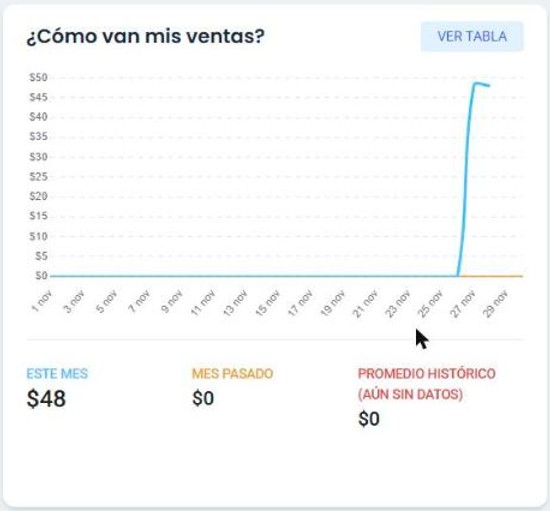
¿Cómo van mis ventas?
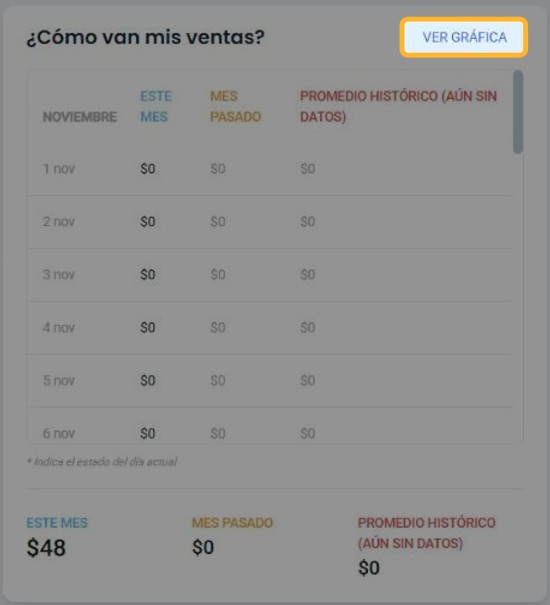
La gráfica compara Este mes, Mes pasado y el Promedio histórico de años anteriores. Cuenta las órdenes de venta el día en que la cotización se convirtió en orden de venta. Las órdenes de venta anuladas no se cuentan. Haz clic en Ver tabla para ver los números, y en Ver gráfica para regresar.
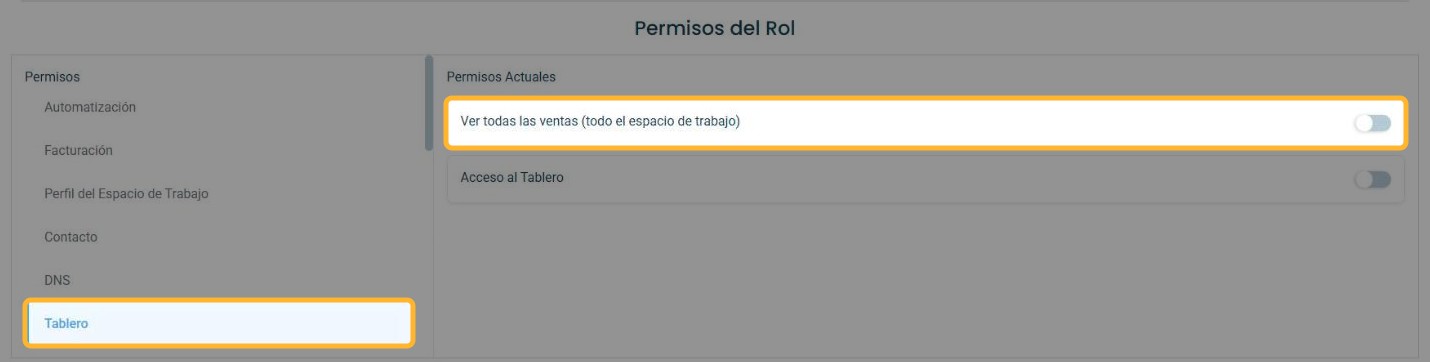
El propietario del espacio de trabajo ve todo el espacio de trabajo. Los demás miembros ven sus propias órdenes de venta. Para que un miembro vea todas las ventas, dale a su rol el permiso Ver todas las ventas (todo el espacio de trabajo). Consulta Roles.
Mientras no tengas una orden de venta, el cuadro te pide convertir una cotización en una.
Tus cotizaciones actuales en un embudo
Cada barra es una etapa de cotización, con el número de tus cotizaciones y su valor total.
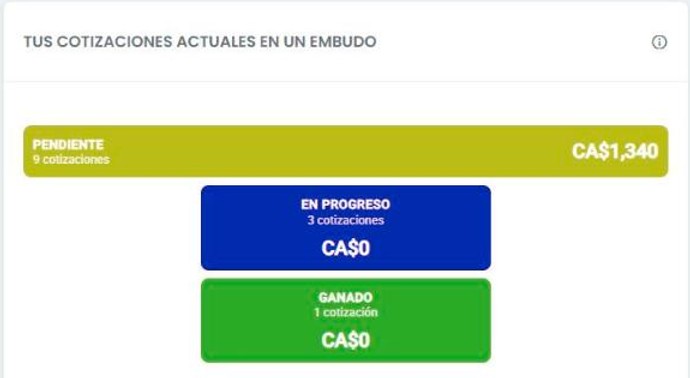
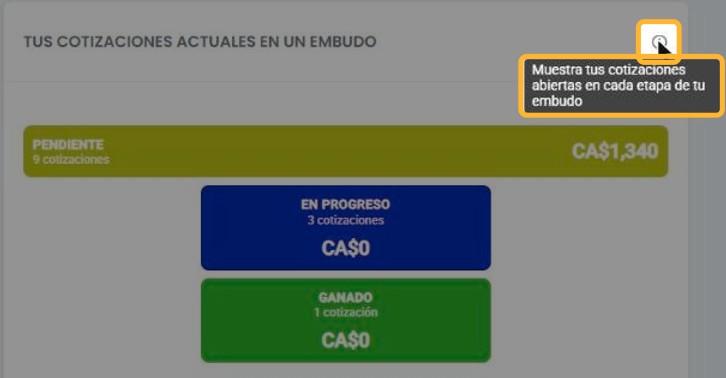
Pasa el cursor sobre el ícono i para ver una explicación breve. Si todavía no tienes cotizaciones, el cuadro muestra el botón Crear cotización.
Punto de referencia de ventas
Solo los superadministradores ven este cuadro. Compara cómo vendías antes de Osmos con cómo vendes ahora.
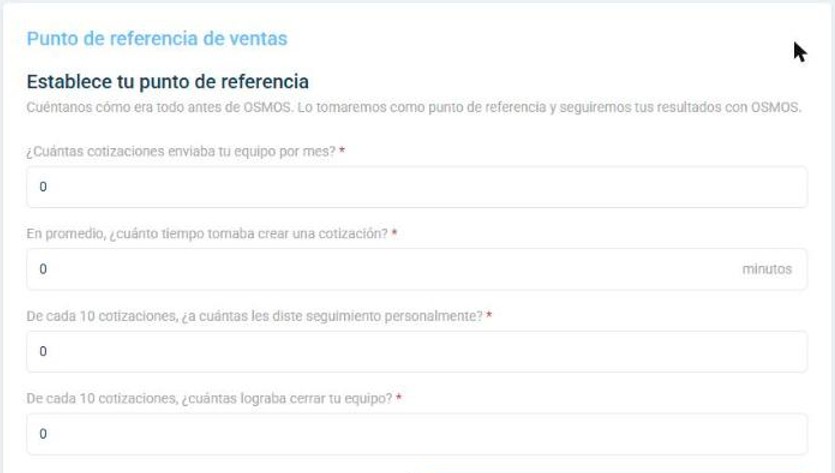
1. Responde cuatro preguntas
Cuántas cotizaciones enviaba todo tu equipo por mes
Cuánto tiempo tomaba crear una cotización, en minutos
De cada 10 cotizaciones, a cuántas les dabas seguimiento
De cada 10 cotizaciones, cuántas cerraba tu equipo
Después haz clic en Iniciar seguimiento.
2. Envía cotizaciones
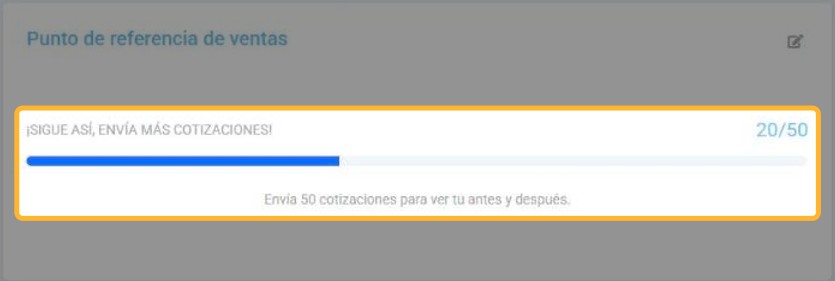
La barra cuenta tu avance hacia las 50 cotizaciones.
3. Compara el antes y el ahora
Después de 50 cotizaciones, el cuadro compara las cotizaciones por mes, el tiempo por cotización, la tasa de seguimiento y la tasa de cierre. Haz clic en el ícono de lápiz para cambiar tus respuestas.
Tus widgets
Los widgets que agregas aparecen en la parte inferior del tablero. Usa Filtro para cambiar el periodo, el ícono de actualizar para refrescar un widget que lo tenga y el bote de basura rojo para quitarlo.

Aprende cómo agregar widgets.