El módulo de reportes muestra widgets de reportes interactivos. Puedes organizar los widgets en un tablero de dos columnas y reordenarlos con arrastrar y soltar.
En esta guía vas a aprender a:
Organizar tu tablero de Reportes (arrastrar, soltar y reordenar).
Usar el rango de fechas global y comparar periodos.
Exportar datos y gráficos de cualquier reporte.
Aplicar filtros, cambiar el tipo de gráfica y guardar vistas de reporte.
Administrar reportes (agregar, quitar y reordenar)
Haz clic en el ícono de más (+) del lado derecho de la pantalla.
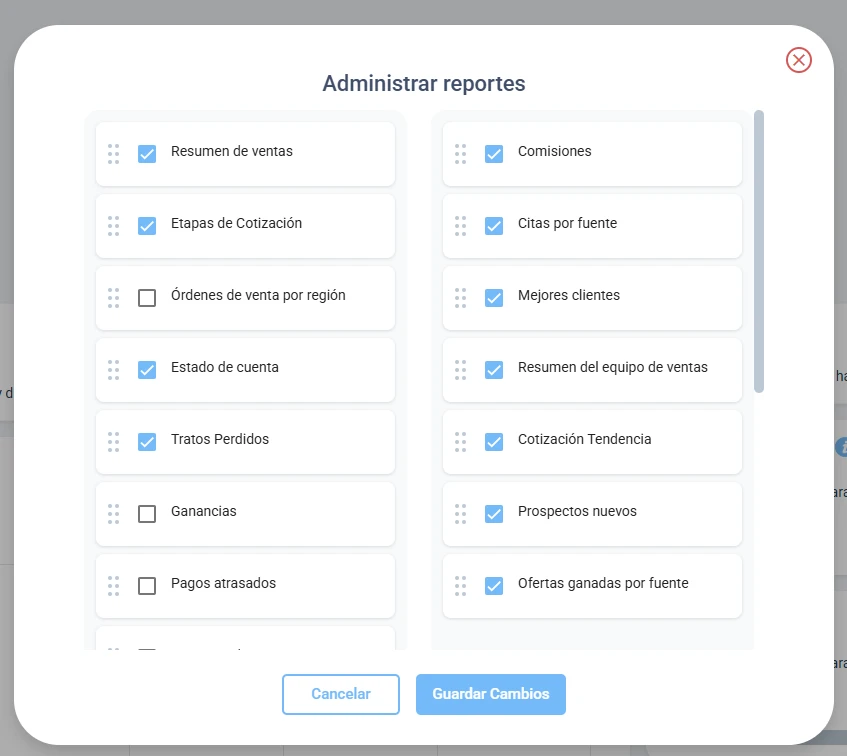
Selecciona Administrar reportes para abrir la ventana.
En esta ventana, elige qué reportes quieres mostrar.
Arrastra y suelta los reportes para reordenarlos.
Definir un rango de fechas global (aplica a todos los reportes)
Haz clic en el campo de fecha del lado derecho de la pantalla.
Elige una opción:
Semanal, Mensual, Trimestral, Semestral, Anual o Rango de fechas personalizado.
Revisa varios reportes con el mismo contexto de tiempo.

Mostrar el mismo tipo de documento en todos los reportes
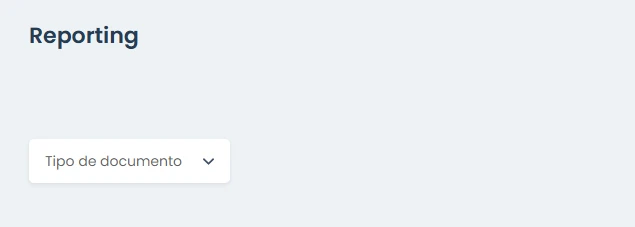
Puedes definir un tipo de documento global para todos los reportes. Esto te permite elegir un solo tipo (por ejemplo, Cotizaciones) y hacer que todos los reportes muestren únicamente esos datos por defecto.
Exportar tu reporte (datos o gráfica)
Exportar datos del reporte (Excel)
Abre cualquier widget / reporte.
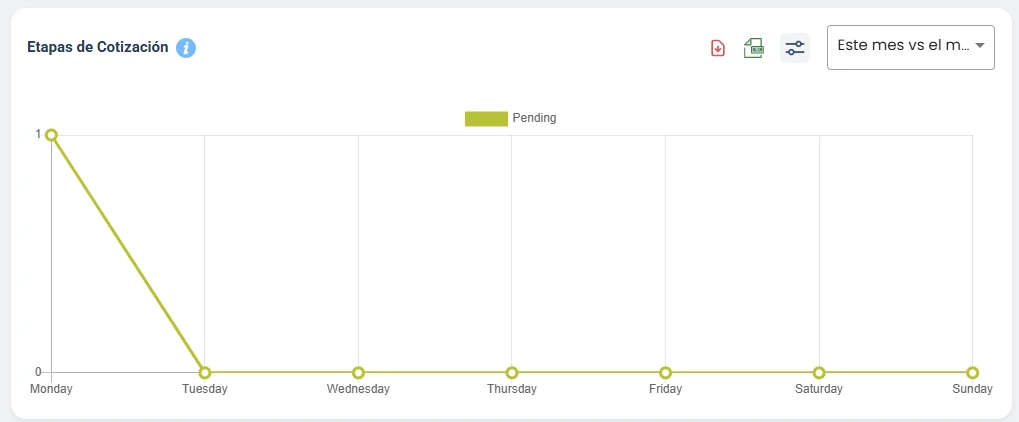
Haz clic en el ícono de Excel para descargar y exportar el conjunto de datos que se usa para generar la gráfica.
Exportar la gráfica (PDF)
Abre cualquier widget / reporte.
Haz clic en el ícono rojo de Descargar para exportar la gráfica en PDF.
Filtrar y cambiar cómo se muestra el reporte
Aplicar filtros específicos del reporte
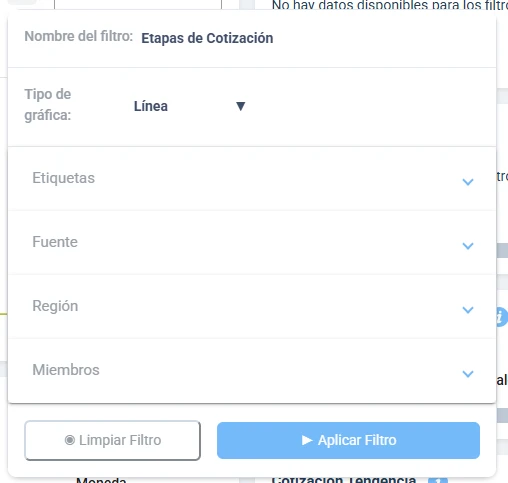
Haz clic en el ícono de filtros del reporte.
Usa los filtros para ajustar la información (por ejemplo: categoría/subcategoría, artículo, tipo de documento, región, etiquetas).
Haz clic en Aplicar filtro.
Cambiar el tipo de gráfica
En los filtros del reporte, cambia el tipo de gráfica según lo que necesites:
Barras, Barras apiladas, Línea (onda), Pie, Tabla.
Guardar vistas de reporte
Guardar una vista
Aplica tus filtros y selecciona un tipo de gráfica.
Haz clic en Aplicar filtro.
Haz clic en Guardar filtro y escribe un nombre.
Tu filtro guardado aparecerá en la lista de filtros disponibles.

Usar una vista guardada
Haz clic en un filtro guardado para aplicarlo y ver el reporte con esa vista.
Haz clic de nuevo para volver al reporte sin filtros, o selecciona otro filtro guardado.
Reportes
Esta es la lista completa de reportes disponibles en Osmos. Dependiendo de tu plan y de los módulos que tengas activos, algunos reportes pueden no estar disponibles o pueden no mostrar datos. Los reportes se actualizan en tiempo real conforme creas cotizaciones, órdenes de venta, facturas, pagos, prospectos y tratos.
Resumen de ventas (Sales Overview)
Para qué sirve: Vista general de cotizaciones, órdenes de venta y facturas, con desglose por producto, equipo, región, etiquetas, tipo de documento y fuentes.
Lo que vas a ver
Eje X: periodo de tiempo (día/semana/mes/trimestre/año)
Eje Y: Monto
Filtros
Tipo de documento, Categoría, Subcategoría, Artículo, Miembro, Fuente, Región, Etiquetas
Tipos de gráfica
Barra de progreso, Barras apiladas, Onda, Pie, Tabla
Reporte de etapas de cotización
Para qué sirve: Dar seguimiento de cómo avanzan las cotizaciones por etapas para detectar cuellos de botella y mejorar el seguimiento.
Lo que vas a ver
Eje X: periodo de tiempo + etapa de cotización
Eje Y: número de cotizaciones (cantidad)
Filtros
Miembro, Fuente, Etiquetas, Región
Tipos de gráfica
Barras apiladas, Barra de progreso, Pie, Línea
Conversión de cotización a orden de venta
Para qué sirve: Comparar cuántas cotizaciones se convierten en órdenes de venta, incluyendo la tasa de conversión.
Lo que vas a ver
Eje X: periodo de tiempo
Eje Y: alternar entre Monto o Cantidad
Comparación de:
Cotizaciones vs. Órdenes de venta
Tasa de conversión (%)
Filtros
Miembro, Fuente, Etiquetas, Región (país de facturación)
Alternar eje Y
Tipos de gráfica
Barras, Barras apiladas, Onda, Barra de progreso
Ventas por región
Para qué sirve: Vista en mapa mundial por actividad (cotizaciones/órdenes/facturas) para identificar de dónde vienen los ingresos y la actividad.
Lo que vas a ver
Mapa mundial
Monto total y cantidad de documentos (Cotizaciones, Órdenes de venta o Facturas)
Filtros
Tipo de documento: Cotización, Orden de venta, Factura
Categoría, Subcategoría, Artículo
Fuente, Etiquetas, Miembro, Región
Tipos de gráfica
Mapa mundial (zoom y desplazamiento habilitados)
Etapas de órdenes de venta
Para qué sirve: Dar seguimiento a las órdenes de venta por estatus (Creadas o Anuladas).
Lo que vas a ver
Eje X: periodo de tiempo
Eje Y: alternar entre Cantidad o Monto total
Filtros
Categoría, Subcategoría, Artículo
Miembro, Fuente
Región (país de facturación)
Etiquetas (de órdenes de venta o contactos)
Alternar eje Y
Tipos de gráfica
Barras apiladas, Pie
Resumen del equipo de ventas
Para qué sirve: Comparar desempeño por miembro del equipo, tendencias de tamaño de trato, comisiones y tendencias en el tiempo (basado en cotizaciones/órdenes/facturas).
Lo que vas a ver
Eje X: Tiempo
Eje Y: Monto
Filtros
Tipo de documento: Cotización, Orden de venta, Factura
Categoría, Subcategoría, Artículo
Fuente, Región, Etiquetas
Métricas de desempeño
Tipos de gráfica
Barras, Onda, Barras apiladas, Tabla
Mejores clientes
Para qué sirve: Clasificar a tus mejores clientes por ingreso, cantidad de compras y antigüedad para enfocarte en cuentas clave.
Lo que vas a ver
Eje X: tiempo
Eje Y: alternar entre Monto o Número de compras (basado en órdenes de venta)
Filtros
Categoría, Subcategoría, Artículo
Fuente, Región, Etiquetas, Miembro
Tipo de documento (etapa de cotización, orden de venta, factura)
Alternar eje Y
Top: 10 / 20 / 30 / 40 / 50 clientes
Tipos de gráfica
Barras, Barras apiladas, Onda, Tabla
Widgets KPI (Cotizaciones, Órdenes de venta, Facturas)
Para qué sirve: Widget para comparar “este periodo vs. el periodo anterior”.
Lo que vas a ver
Totales del periodo actual
% de cambio vs. periodo anterior
Totales del periodo anterior
Tipos de gráfica
KPI (widget)
Widget: Resumen de pagos
Para qué sirve: Resumen de pagos recibidos, por cobrar y vencidos, comparados contra el periodo anterior.
Lo que vas a ver
Pagos recibidos (periodo actual + % cambio + periodo anterior)
Pagos por cobrar (facturas abiertas con vencimiento hoy o en el futuro)
Pagos vencidos (facturas sin pagar con vencimiento anterior a hoy)
Tipos de gráfica
KPI (widget)
Pronóstico de ventas
Para qué sirve: Pronosticar ingresos futuros usando tendencias históricas (promedios móviles / estacionalidad).
Lo que vas a ver
Pronóstico con base histórica (últimos 6 o 12 meses)
Totales estimados para el próximo mes/trimestre
Líneas de tendencia
Filtros
Miembro
Categoría, Subcategoría
Fuente, Etiquetas, Región
Tipos de gráfica
Onda, Barras
Pronóstico de tratos
Para qué sirve: Pronosticar ingresos del enbudo de ventas a partir de tratos abiertos, ponderados por probabilidad y fecha estimada de cierre (usa tasas históricas).
Lo que vas a ver
Pronóstico por tasa histórica (por tipo de tratol/rep/segmento)
Probabilidad estimada de cierre
Filtros
Valor del trato
Miembro, Etapa del trato
Región, Etiquetas, Tipo de trato, Fuente
Tipos de gráfica
Onda, Barras
Velocidad de tratos
Para qué sirve: Medir cuánto tiempo tardan los tratos en avanzar por etapas y dónde se atorán.
Lo que vas a ver
Tiempo promedio por etapa
Tiempo total: creado → cerrado (ganado/perdido)
Tendencia por etapa
Filtros
Miembro, Tipo de trato, Etapa del trato
Región, Etiquetas, Fuente
Tipos de gráfica
Barras, Barras apiladas, Tabla
Tratos perdidos
Para qué sirve: Revisar tratos marcados como perdidos para mejorar en la retroalimentación, calidad de prospectos y decisiones de precio.
Lo que vas a ver
Distribución por motivo de pérdida, valor, representante y tendencias (según filtros)
Filtros
Miembro, Tipo de trato, Etapa del trato, Valor del trato
Etiquetas
Razón de pérdida (selección múltiple)
Tipos de gráfica
Pie, Barra de progreso, Onda, Tabla
Nuevos prospectos
Para qué sirve: Dar seguimiento a nuevos prospectos por fuente, representante, regiones y etiquetas.
Lo que vas a ver
Eje X: tiempo
Eje Y: cantidad de nuevos prospectos o Monto
Miembro
Tipo de trato
Etapa del trato
Fuente
Etiqueta
Alternar eje Y
Tipos de gráfica
Tabla, Línea, Barras apiladas, Pie/Donut, KPI (widgets)
Nuevas cotizaciones
Para qué sirve: Dar seguimiento a nuevas cotizaciones creadas y desglosarlas por representante, región, fuente, etiquetas, etapa e interacciones.
Lo que vas a ver
Eje X: tiempo
Eje Y: cantidad de nuevas cotizaciones o Monto
Miembro, Región, Fuente, Etiquetas
Etapa, Interacciones
Alternar eje Y
Tipos de gráfica
Onda, Barras apiladas, Pie, Tabla
Tendencia por etapa de cotización
Para qué sirve: Dar seguimiento a la cantidad o monto de cotizaciones en una etapa específica a lo largo del tiempo (por ejemplo: Vistas, Ganadas, Expiradas).
Lo que vas a ver
Eje X: tiempo
Eje Y: cantidad de cotizaciones o Monto total
Filtros
Etapa
Miembro, Región, Etiquetas, Fuente
Tipos de gráfica
Línea, Barras apiladas, Barra de progreso, Pie
Tratos ganados por fuente
Para qué sirve: Ver qué fuentes generan más tratos ganados (volumen).
Lo que vas a ver
Eje X: tiempo
Eje Y: cantidad de tratos ganados
Filtros
Miembro, Etiquetas, Tipo de trato, Etapa del trato
Tipos de gráfica
Barras, Barra de progreso, Tabla
Cotizaciones por fuente
Para qué sirve: Dar seguimiento a cuántas cotizaciones vienen de cada fuente, con opción de incluir resultados y/o moneda según la vista.
Lo que vas a ver
Eje X: tiempo
Eje Y: cantidad de cotizaciones
Filtros
Miembro, Región
Etapa de la cotización, Tipo de documento
Etiquetas, Categoría/Subcategoría
Fuente
Tipos de gráfica
Tabla, Barras apiladas, Barra de progreso, Barras, Pie
Widget KPI: Quote-to-Cash
Para qué sirve: Un con el resumen de los KPIs que resume el flujo completo de cotizaciones → órdenes de venta → facturas.
Lo que vas a ver
Totales y montos por etapa (cotizaciones, órdenes de venta, facturas)
Tipos de gráfica
KPI (widget)
Estado de cuenta
Para qué sirve: Vista financiera por cliente/organización que muestra cotizaciones, órdenes de venta y facturas por estatus de pago (Pagadas, Por pagar, Vencidas).
Nota importante
Este reporte no se ve afectado por el rango de fechas global.
Filtros
Contacto, Organización, Miembro
Tipo de documento: Cotización, Orden de venta, Factura
Estatus de pago
Etiquetas
Tipos de gráfica
Tabla
Reporte de impuestos de venta (Sales Tax Report)
Para qué sirve: Resumen de impuestos de venta cobrados por tipo de impuesto y región, con opción de ingresar tasa corporativa para estimar impuestos a pagar sobre ventas netas.
Lo que vas a ver
Impuestos por tipo y región, con totales y estatus
Filtros
Tipo de impuesto (GST/QST/IVA/Local)
Región
Miembro
Etapas
Tipos de gráfica
Tabla, Barras, Barras apiladas, Pie, Onda
Reporte de comisiones
Para qué sirve: Comisiones ganadas por representante con base en cotizaciones, órdenes de venta o facturas.
Lo que vas a ver
Eje X: tiempo
Eje Y: Monto
Filtros
Miembro
Región
Categoría/Subcategoría de producto
Etiquetas
Tipos de gráfica
Tabla, Barra de progreso, Onda