Una automatización es un proceso basado en reglas y parámetros que, cuando se cumplen, activan un evento (la automatización). En términos más simples, la automatización verifica si se cumple una regla establecida y, si es así, dispara o ejecuta un evento o acción.
Ejemplo: si envío una cotización (la regla), entonces se envía un correo de seguimiento al día siguiente (la acción).
Para crear una automatización, sigue los siguientes pasos:
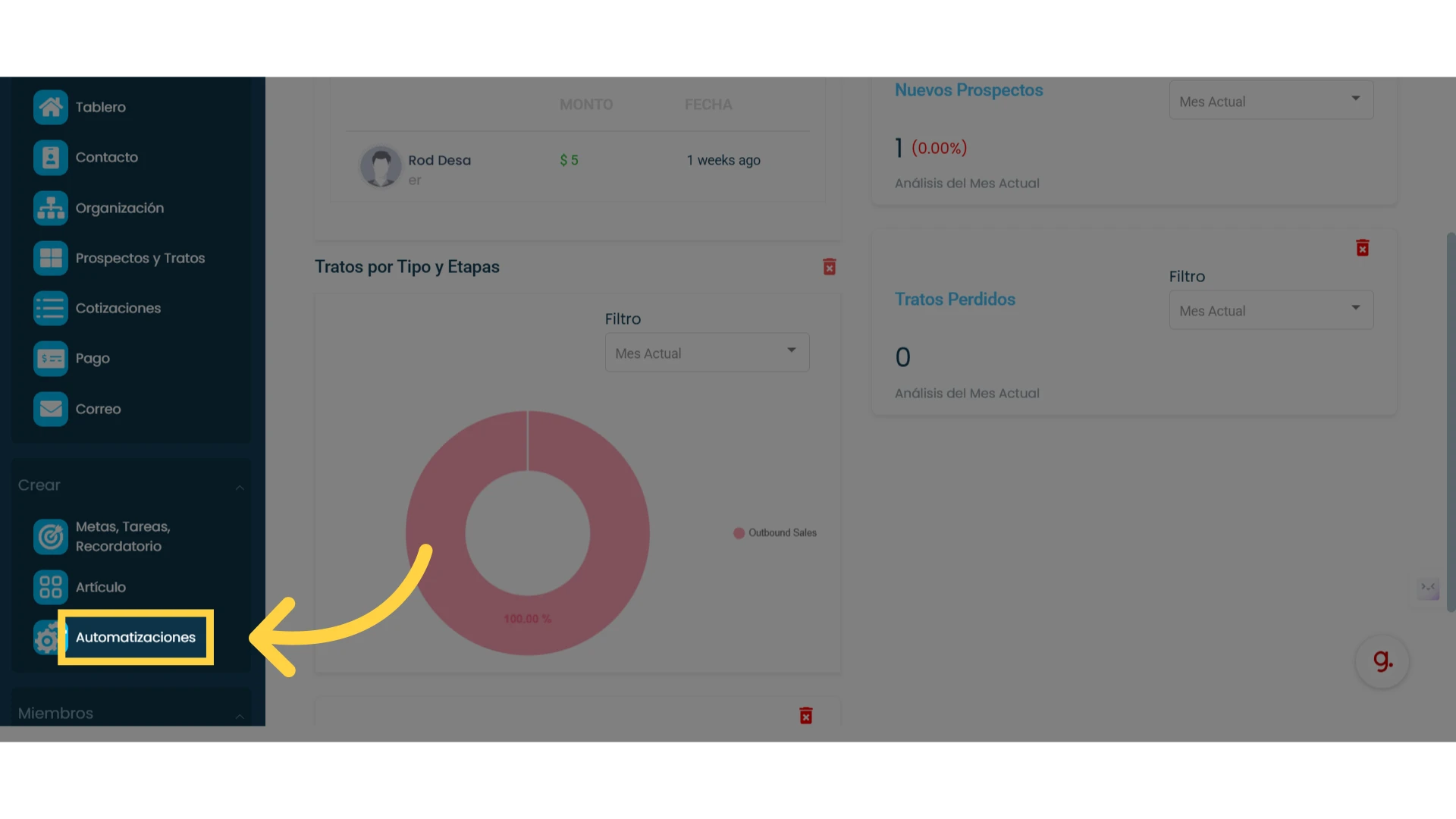
1. Haz clic en "Automatización" en el menú principal izquierdo.
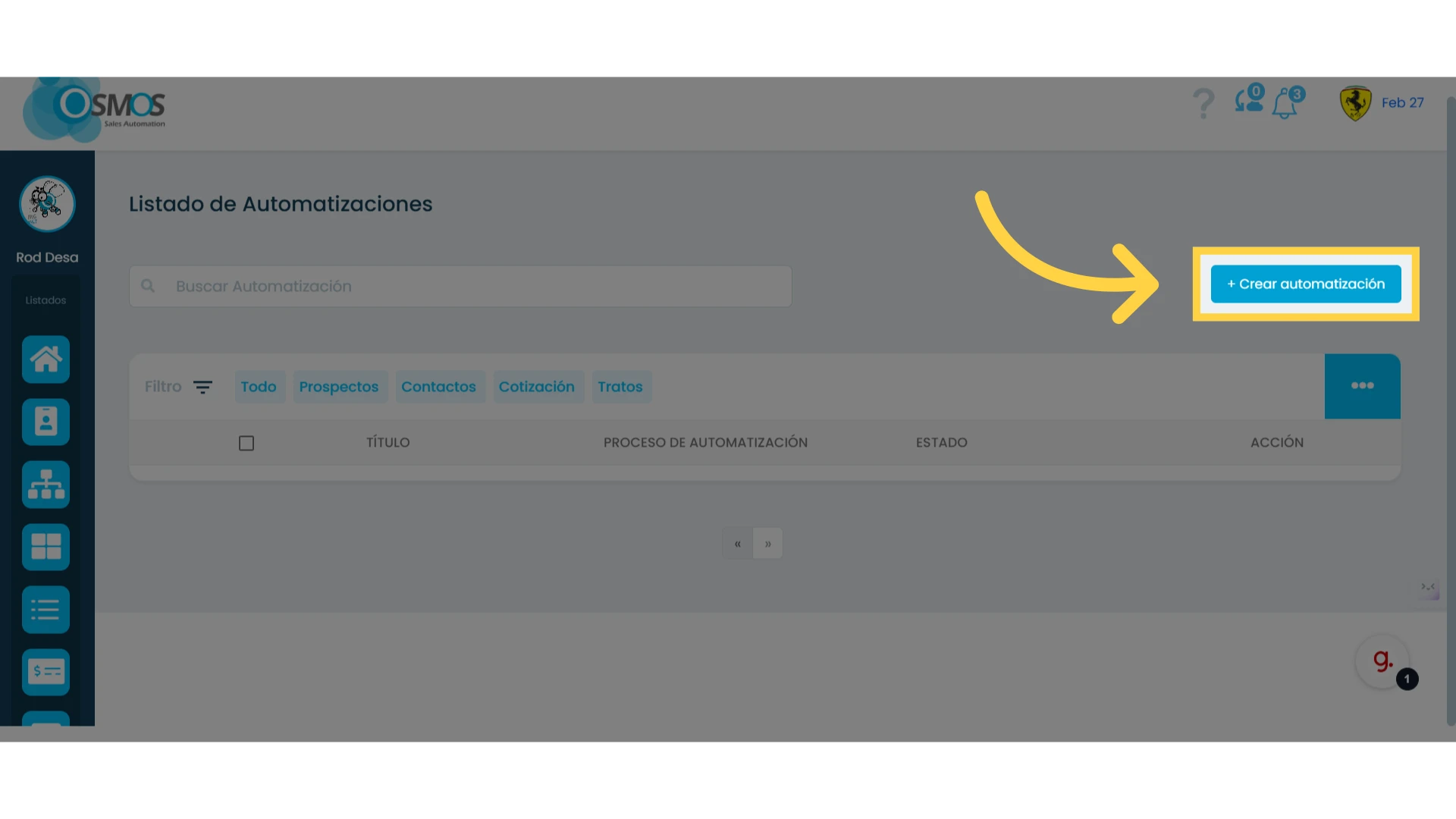
2. Haz clic en el botón "+ Crear Automatización"
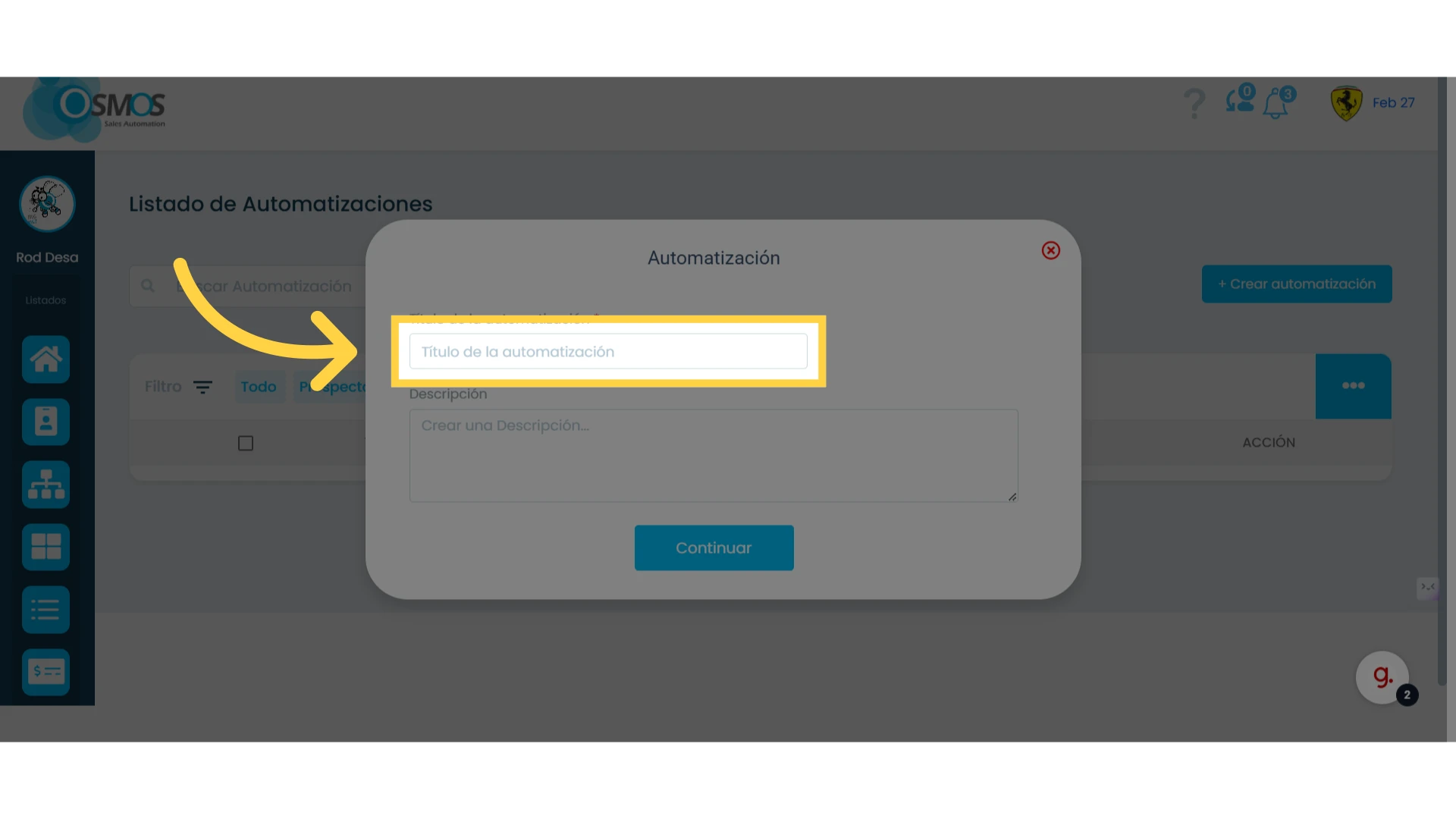
3. Crea un título para tu automatización y, si lo deseas, escribe una descripción.
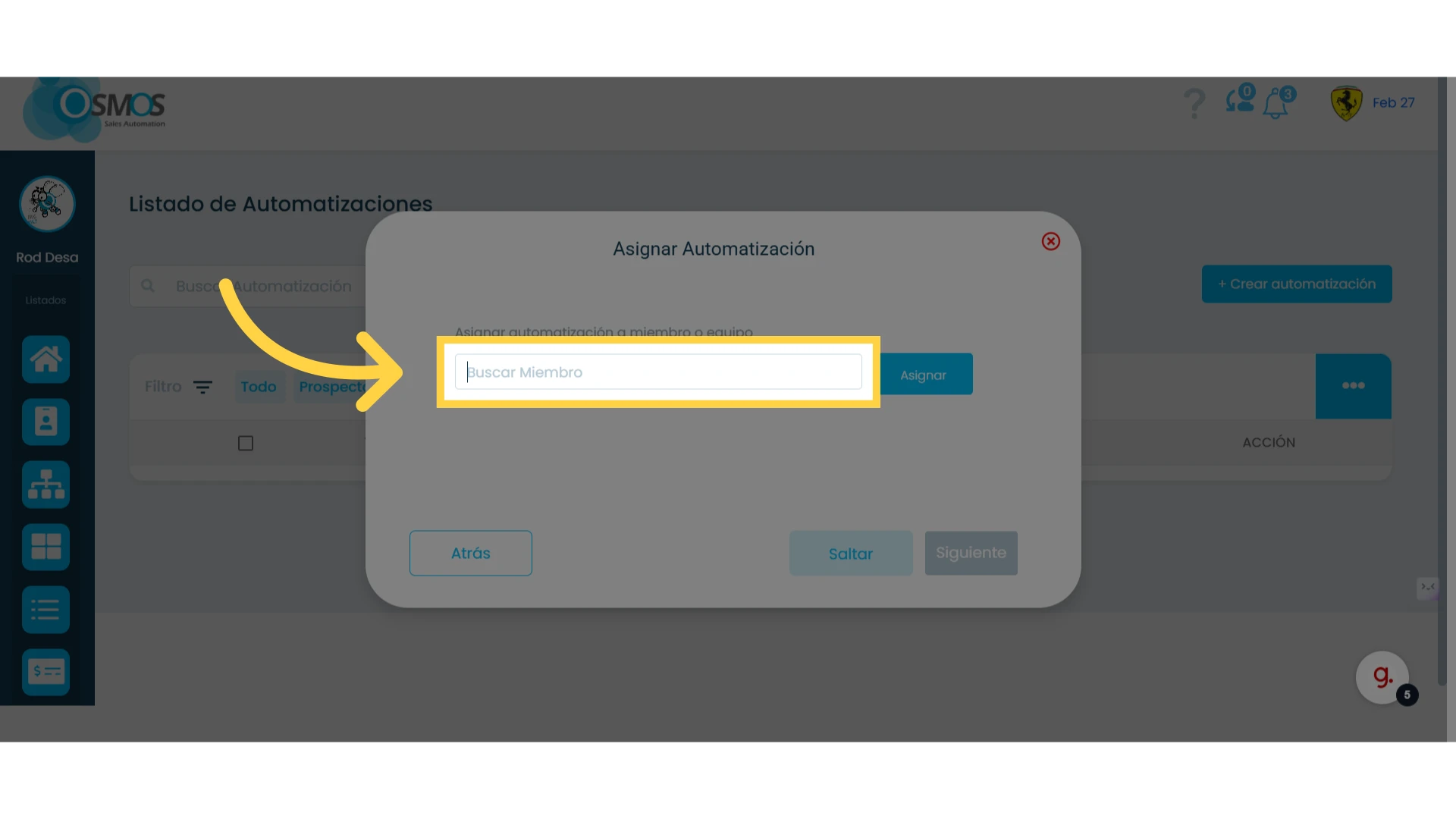
4. Asigna uno o más miembros a la automatización.
Los miembros asignados a la automatización son los miembros a los que se les aplicará la automatización.
Puedes dar clic en "Saltar" para omitir este paso. Más adelante puedes asignar o quitar miembros de las automatizaciones.
5. Selecciona la categoría del disparador y el disparador
El primer paso en cualquier proceso de automatización es definir el disparador.
El disparador es la acción que inicia el proceso de automatización. Son eventos o condiciones que deben cumplirse para que la automatización se active.
Las categorías de disparadores son:
Prospectos
Contactos
Cotización
Tratos
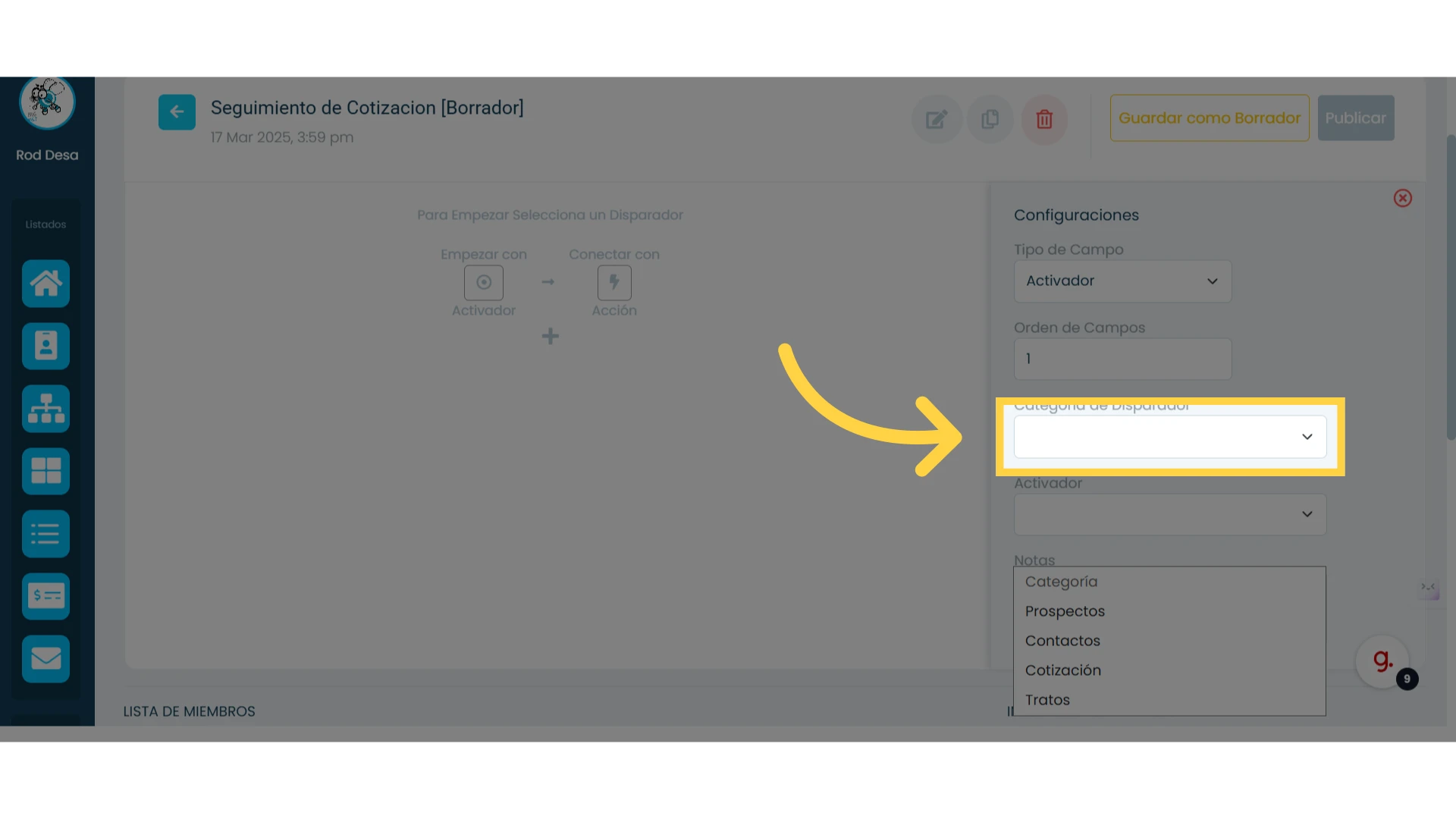
6. Selecciona el disparador
Existen diferentes disparadores para cada categoría y aquí describimos cada uno de ellos en detalle:
Disparador Prospectos
Cuando se crea un nuevo prospecto: Este disparador se activa cuando un nuevo prospecto es creado dentro del CRM
Si la etiqueta del prospecto es: Este disparador se activa cuando a un prospecto se le agrega una etiqueta en particular. Tienes que seleccionar una de las etiquetas preexistentes.
Disparador Contactos
Cuando se crea un nuevo contacto: Este disparador se activa cuando un nuevo contacto es creado.
Si la etiqueta del contacto es: Este disparador se activa cuando a un contacto se le agrega una etiqueta en particular. Tienes que seleccionar una de las etiquetas preexistentes.
Si el contacto esta asignado a: Este disparador se activa cuando un contacto se asigna a un miembro del equipo. Debes seleccionar un miembro en específico.
Disparador Tratos
Cuando la etiqueta es: Este disparador se activa cuando una etiqueta en particular se agrega al trato. Tienes que seleccionar una de las etiquetas preexistentes.
Cuando los tratos entran o salen de una etapa: Este disparador se activa cuando un trato entra o sale de una etapa. Se tiene que definir si el trato entra o sale y, posteriormente, seleccionar el tipo de trato y la o las etapas.
Cuando los días del trato en la etapa son <=, =, => : Este disparador se activa cuando un trato pasa cierto tiempo en una etapa. Se tiene que seleccionar el operador, el número de días, tipo de trato y la etapa del trato.
Cuando el valor del trato es <=, =, => que : Este disparador se activa cuando el valor del trato tiene cierto monto en una etapa. Se tiene que seleccionar el operador, el valor o monto, el tipo de trato y la etapa del trato.
Cuando la fecha prevista del trato es <=, =, => que : Este disparador se activa cuando la fecha prevista del trato está a cierto número de días de la fecha prevista del trato. Se tiene que seleccionar el operador, el número de días, tipo de trato y la etapa del trato.
Cuando el trato ha estado más de {dias}, marcar como {abandonado o perdido}: Este disparador se activa cuando a un trato pasa cierto tiempo en una etapa y se quiere marcar en automático como abandonado o perdido. Se tiene que seleccionar el número de días, el tipo y etapa del trato y seleccionar si se marcará como perdido o abandonado y la razón.
Cuando el trato está podrido: Este disparador se activa cuando a un trato es identificado como podrido en cierta etapa. Se tiene que seleccionar el tipo de trato y etapa. Aprende más sobre los tratos podridos.
Cuando el trato se marca como ganado, perdido o abandonado: Este disparador se activa cuando un trato se marca como ganado, perdido o abandonado.
Disparador Cotización
Cuando se crea una nueva cotización: Este disparador se activa cuando una nueva cotización es creada.
Cuando el valor de la cotización es <=, =, => que: Este disparador se activa cuando el valor de la cotización tiene cierto monto. Se tiene que seleccionar el operador y el valor de la cotización.
Cuando la cotización es abierta o no: Este disparador se activa cuando la cotización es abierta/leída por el cliente o no después de ciertos días.
Cuando la cotización es aceptada o rechazada: Este disparador se activa cuando la cotización es recibida por el cliente, y este le da clic en aceptar o rechazar.
Cuando la cotización entra o sale de una etapa: Este disparador se activa cuando la cotización entra o sale de una etapa en particular. Se tiene que seleccionar si entra o sale y la etapa de la cotización.
Si la cotización no se ha actualizado en: Este disparador se activa cuando la cotización no es actualizada en cierto número de días.
Cuando la cotización es aceptada o rechazada, cambiar a etapa: Este disparador se activa cuando la cotización es recibida por el cliente, y este le da clic en aceptar o rechazar. Una vez que el cliente da clic, la cotización cambiará de forma automatizada a otra etapa. Se tiene que seleccionar la acción y la nueva etapa.
Cuando la cotización es creada por eQuote: Este disparador se activa cuando una cotización se recibe usando el eQuote. Aprende más sobre las eQuotes
Cuando la cotización se creó el: Este disparador se activa tomando en cuenta la fecha de creación de la cotización. Se tiene que establecer el operador, el número de días y la etapa.
Cuando {campo personalizado} de la cotización es: Este disparador se activa cuando el campo personalizado de la cotización tiene cierto valor.
Cuando la {fecha personalizada} de la cotización es: Este disparador se activa cuando la fecha seleccionada de la cotización se compara con una fecha específica o con un número de días antes o después de la fecha personalizada indicada. Debes seleccionar el tipo de fecha, el operador, el número de días o la fecha, y la etapa.
Cuando la cotización incluye artículo: Este disparador se activa cuando la cotización incluye un artículo en particular y cierta etapa. Se tiene que seleccionar el artículo y la etapa.
Cuando la cotización se marca como factura: Este disparador se activa cuando se crea una factura.
Cuando la cotización se envía: Este disparador se activa cuando una cotización es enviada por 1ª vez o para envíos subsecuentes en cierta etapa.
Si la cotización se encuentra en {etapa} después de {dias}, cambiar {etapa}: Este disparador se activa cuando la cotización no cambia de etapa en un número de días preestablecidos. La cotización cambia automaticamente de etapa.
7. Haz clic en el signo de "+" que se encuentra en la parte izquierda del menú de automatizaciones
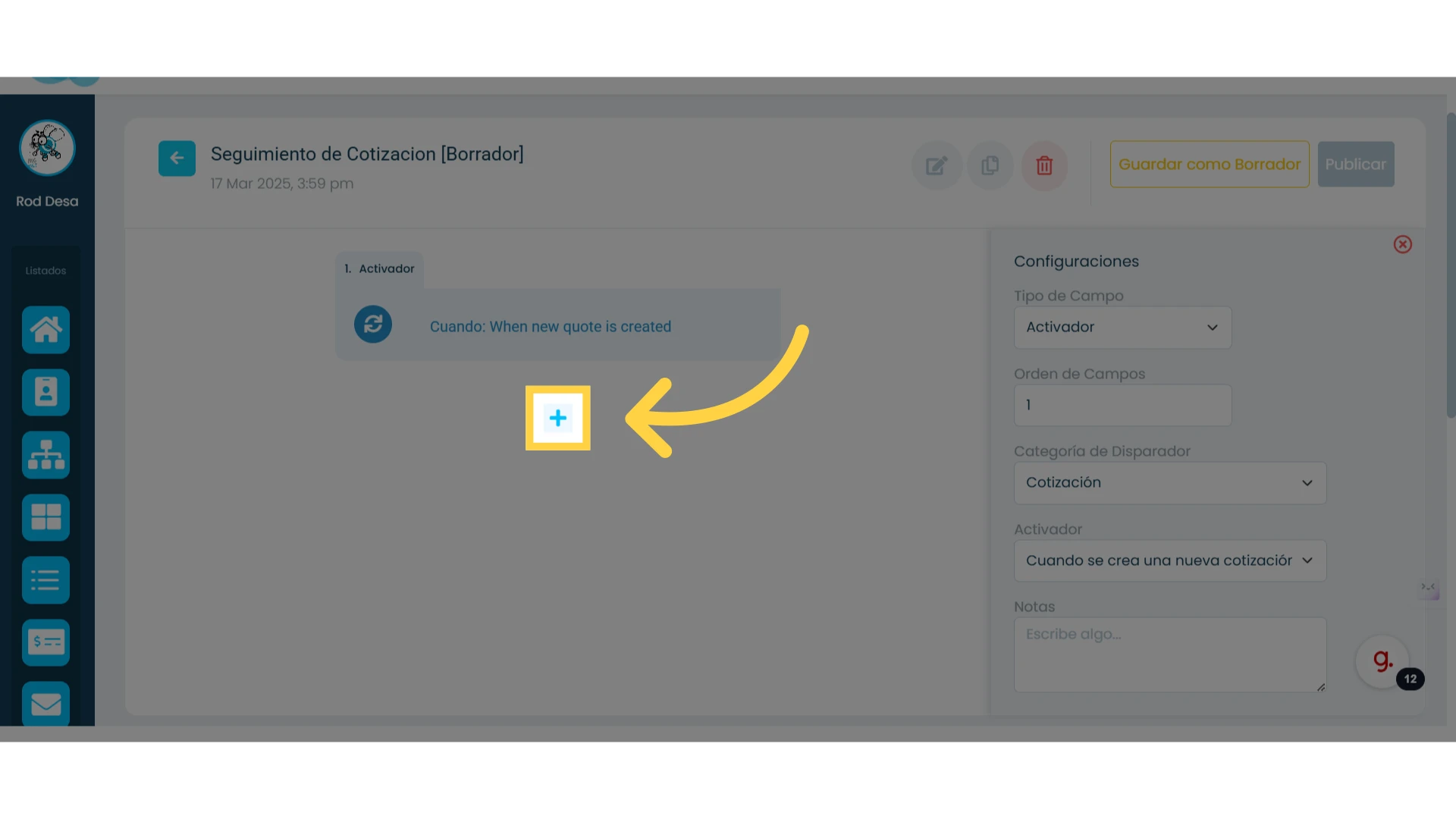
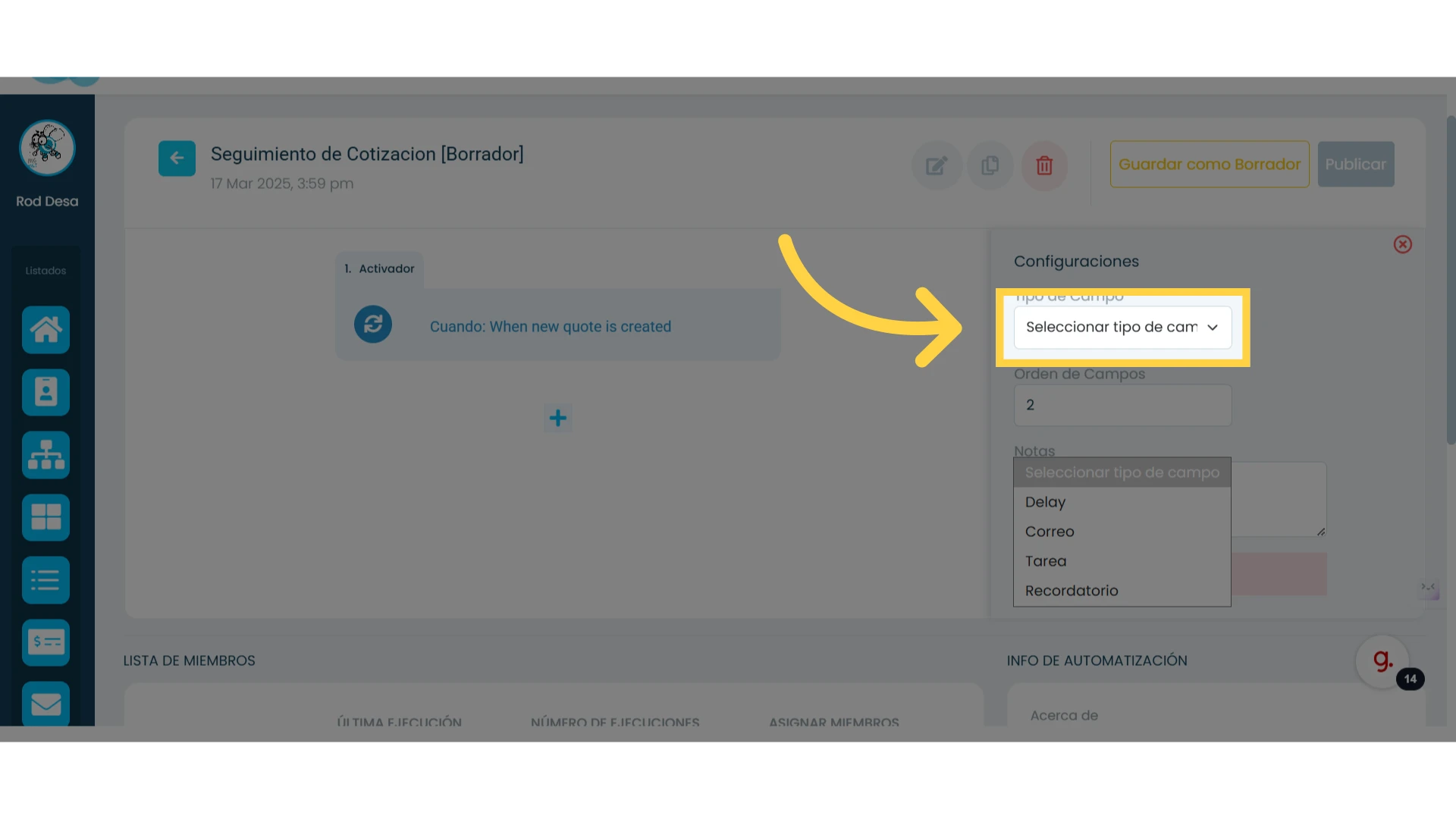
8. Selecciona uno de los 4 tipos de campos para continuar con la automatización
Selecciona la acción que quieres que la automatización haga después de haber definido el disparador.
Esperar: Establece los días que quieres esperar antes de realizar esta acción.
Enviar correo: Te permite seleccionar de entre las plantillas de correo que ya creaste. Aprende más sobre plantillas de correo.
Crear un recordatorio: Crea un recordatorio en el calendario de Osmos para cualquier miembro. Aprende más sobre recordatorios.
Crear una tarea: Crea una tarea dentro de Osmos para cualquier miembro del equipo. Aprende más sobre tareas.
Puedes seguir agregando otros pasos al dar clic en el signo de "+".
7. Publicar la automatización
Para publicar la automatización, da clic en el botón que dice "Publicar" del lado superior derecho.