Con este tipo de fórmula personalizada, Osmos aplica un descuento automáticamente, por ejemplo, 10% de descuento cuando alguien pide 5 o más. En las pantallas de Osmos, las fórmulas se llaman Cálculos.
Si solo necesitas mostrar un número, como un área, consulta Muestra un resultado en las cotizaciones (paso a paso). Para comparar los dos tipos, consulta Fórmulas personalizadas en artículos.
En esta guía, un negocio de rótulos da un 10% de descuento cuando un cliente pide 5 o más unidades de su Lona de vinil para exteriores.
Crea la regla
1. Abre el artículo
Haz clic en Artículo en el menú de la izquierda y después en + Agrega un artículo. Para usar un artículo que ya tienes, abre su menú ••• y haz clic en Editar.

2. Agrega un cálculo
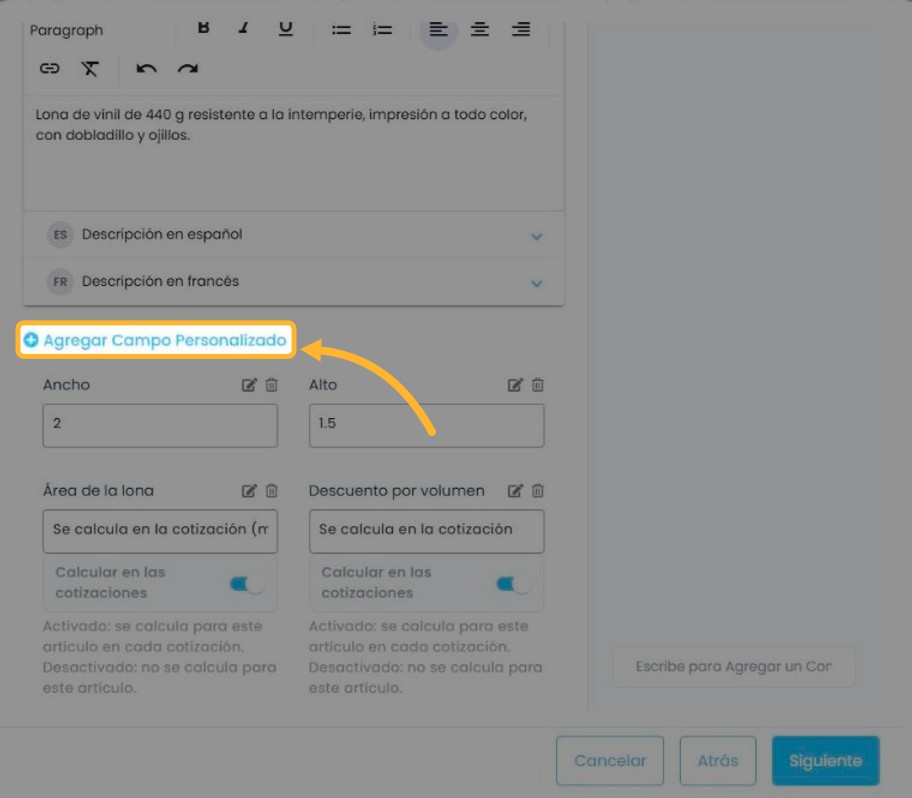
En Detalles del Artículo, baja hasta el final y haz clic en Agregar Campo Personalizado.
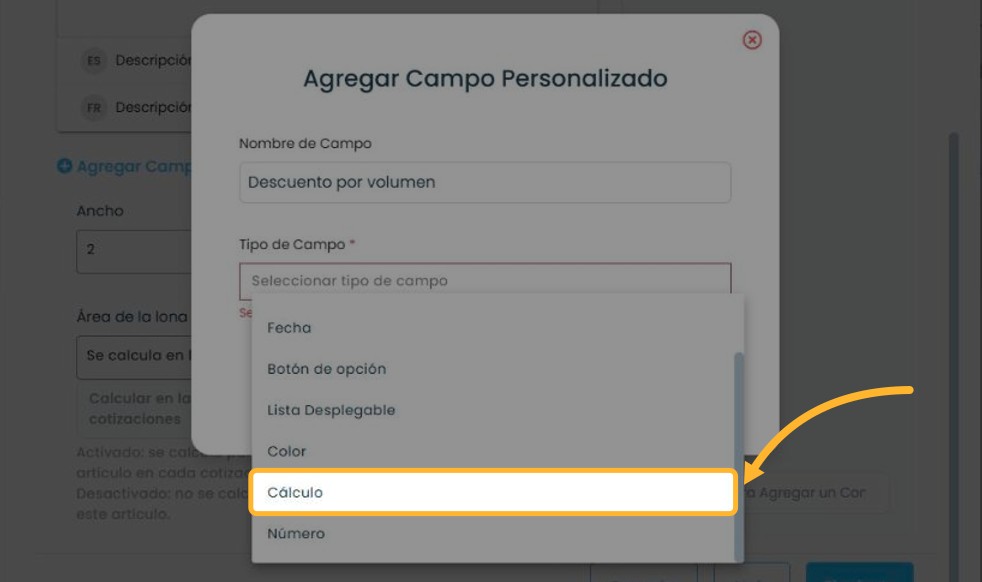
Ponle de nombre Descuento por volumen y elige Cálculo en Tipo de Campo.
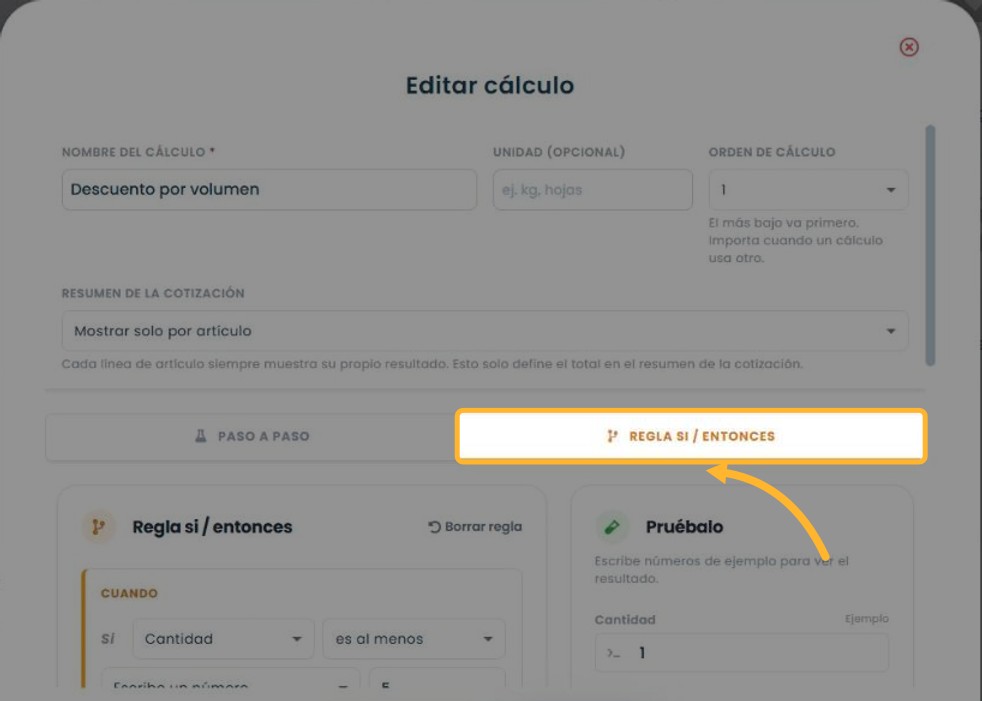
3. Abre la pestaña “Regla si / entonces”
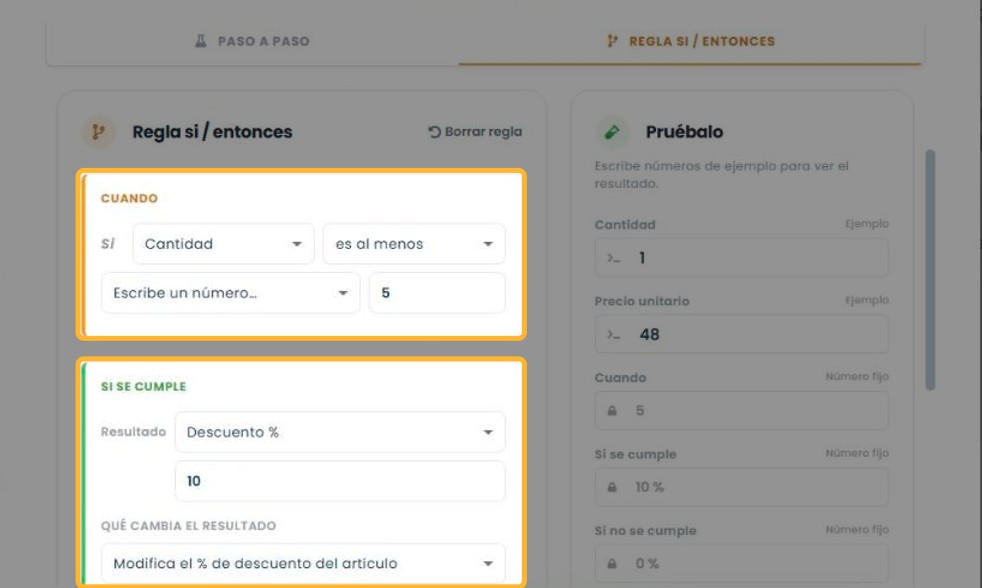
4. Define la condición y el resultado de “Si se cumple”
Cuando: elige Cantidad, después es al menos, después Escribe un número… e ingresa 5.
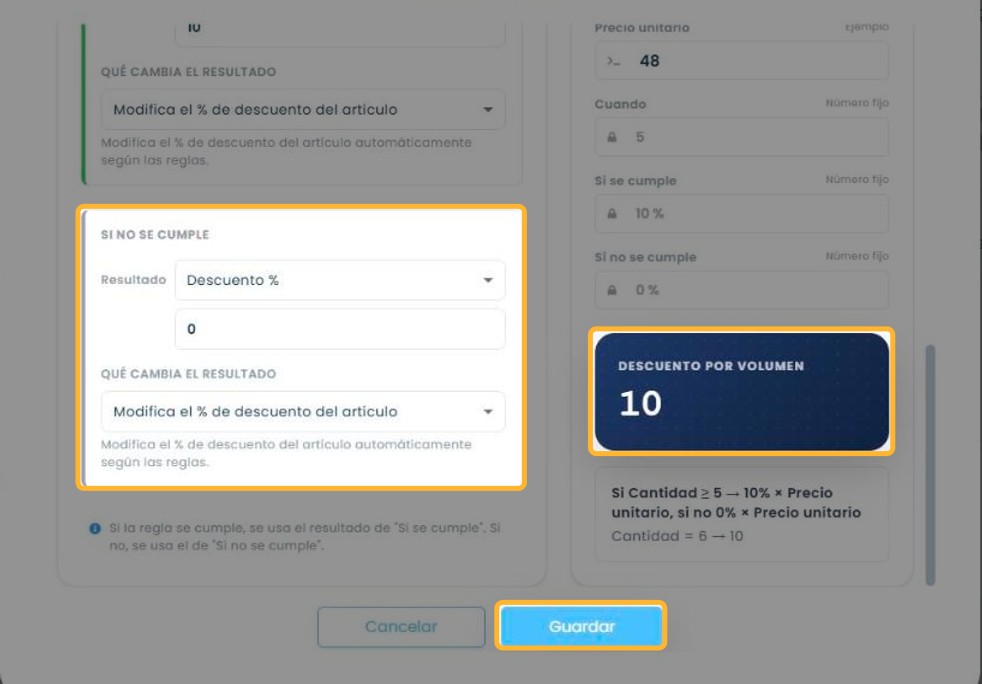
Si se cumple: elige Descuento % como resultado e ingresa 10.
Qué cambia el resultado: Modifica el % de descuento del artículo.
5. Define el resultado de “Si no se cumple”, pruébalo y guarda
En Si no se cumple, elige Descuento % e ingresa 0. En Pruébalo, una cantidad de 6 da un resultado de 10. Haz clic en Guardar.
6. Activa “Calcular en las cotizaciones” y guarda el artículo
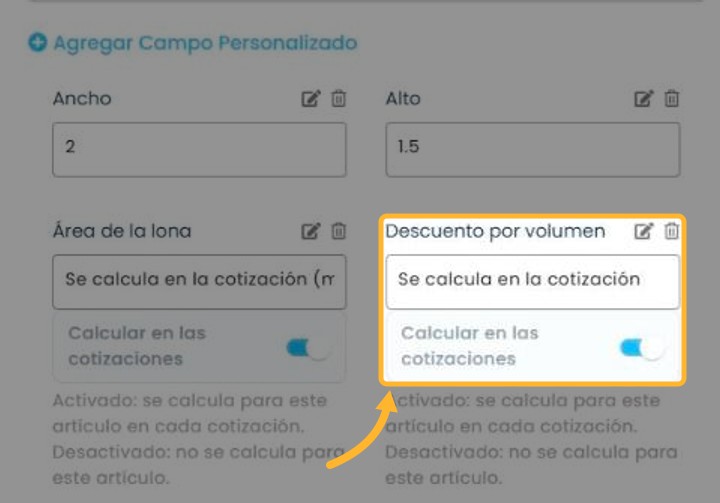
De regreso en el artículo, revisa que Calcular en las cotizaciones esté activado debajo de Descuento por volumen.
Activado: Osmos ejecuta la regla para ese artículo en cada cotización, y el descuento se aplica a la línea.
Desactivado: la regla no se ejecuta para ese artículo.
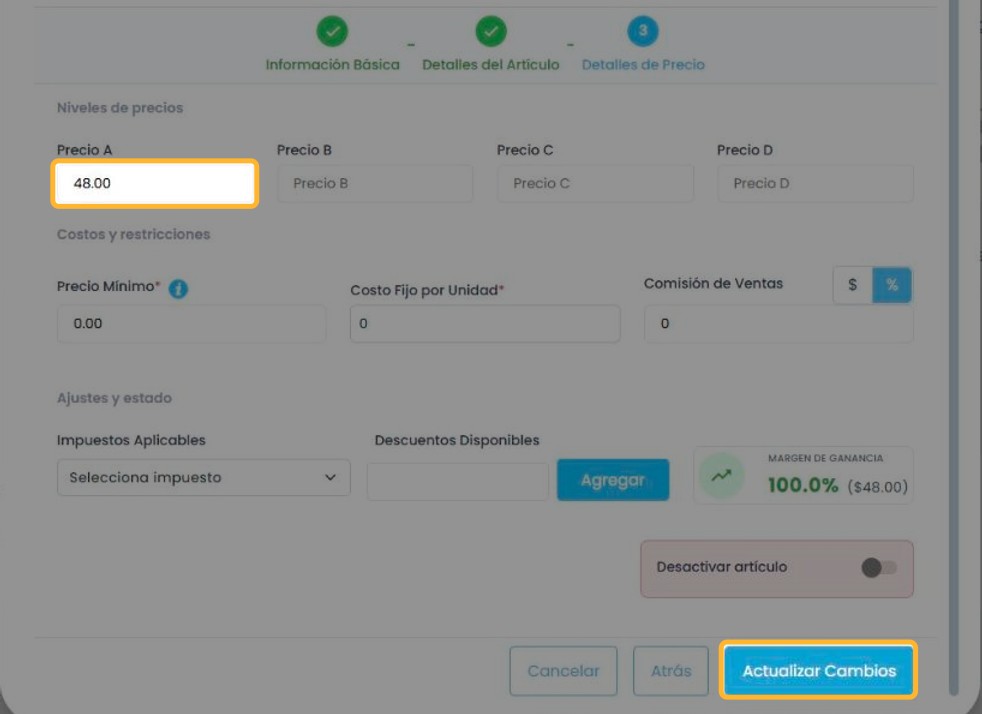
Haz clic en Siguiente, ingresa el Precio A y después haz clic en Guardar Cambios. Si estás editando un artículo, el botón dice Actualizar Cambios.
Mira la regla en una cotización
7. Agrega el artículo a una cotización
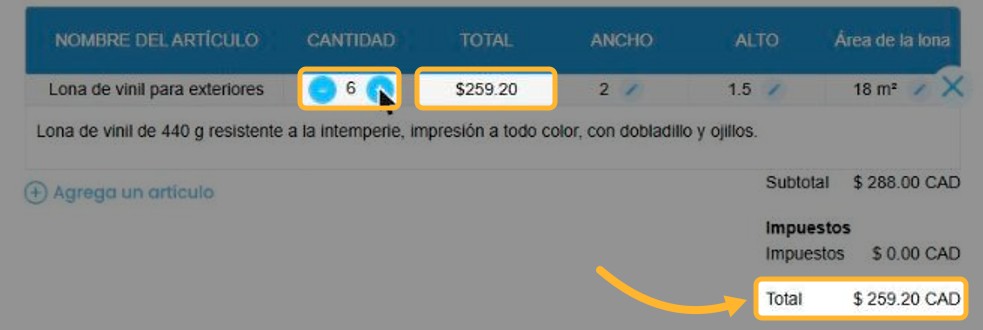
Crea una cotización, haz clic en Agrega un artículo y elige tu artículo. Sube la cantidad a 6 y el descuento se aplica automáticamente: el subtotal es de $288.00 y el total es de $259.20.
8. Revisa la regla en “Cálculos de artículos”
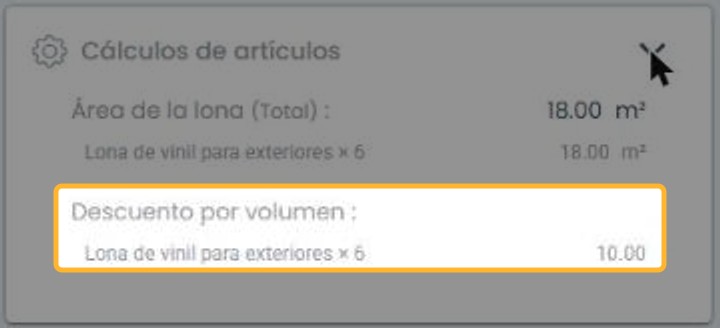
A la izquierda de la pantalla de la cotización, abre Cálculos de artículos. Descuento por volumen muestra 10.00, que significa 10%.
Los artículos nuevos copian tus cálculos
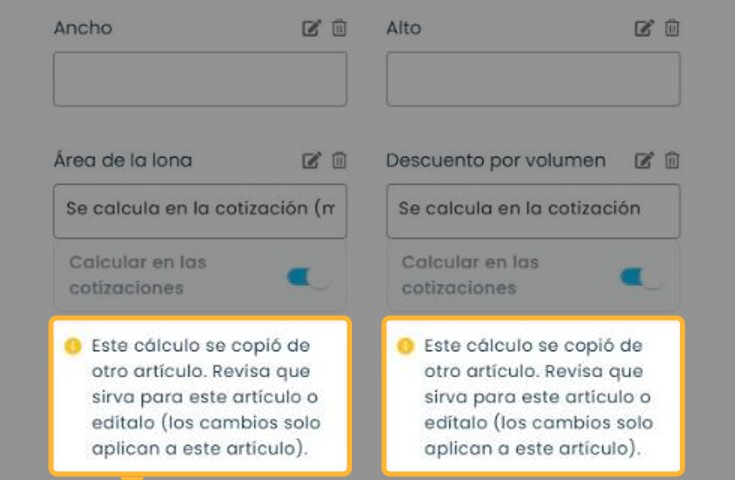
Una vez que creas una regla, los artículos nuevos reciben una copia con Calcular en las cotizaciones activado. Desactívala en los artículos que no deban tener el descuento, o edítala. Tus cambios solo aplican a ese artículo.
Guías relacionadas
Aprende cómo agregar artículos.