La Agenda es tu calendario en Osmos. Muestra tus reservas (órdenes de venta), tus cotizaciones, tus tareas y tus recordatorios por día, semana o mes. También puedes revisar cuántas unidades de un servicio siguen disponibles en una fecha.
Cómo abrir la Agenda
1. Haz clic en “Agenda” en el menú lateral izquierdo
La Agenda se abre en la Vista de Orden de Venta, con el diseño de Mes.
2. Muévete por el calendario
Usa las flechas junto al nombre del mes para retroceder o avanzar. Haz clic en Día, Semana o Mes para cambiar el diseño. La semana empieza en el día definido como Primer Día de la Semana en tu Perfil del Espacio de Trabajo.
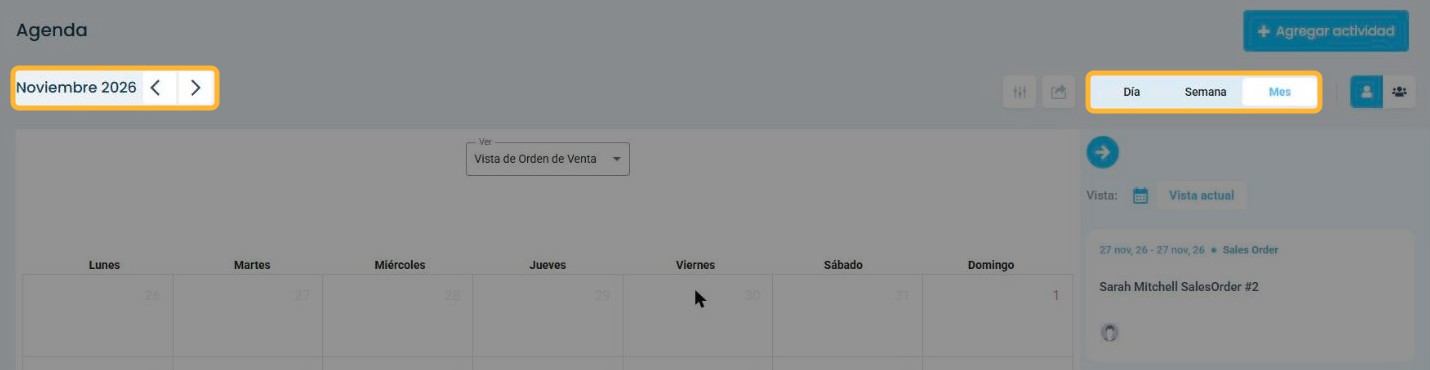
La lista Vista actual, junto al calendario, muestra lo que cae en el periodo que ves en pantalla.
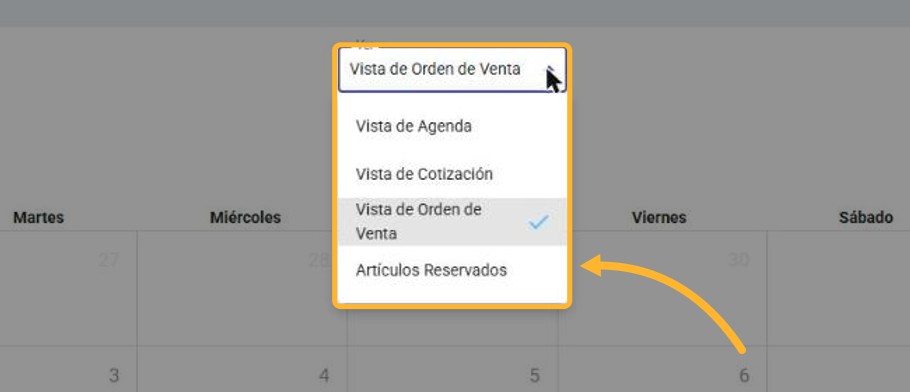
3. Elige qué ver en la lista “Ver”
Vista de Orden de Venta: tus reservas.
Vista de Cotización: tus cotizaciones.
Artículos Reservados: qué servicios están reservados en cada fecha.
Vista de Agenda: tus tareas y recordatorios.
Vista de Orden de Venta
Encuentra una reserva
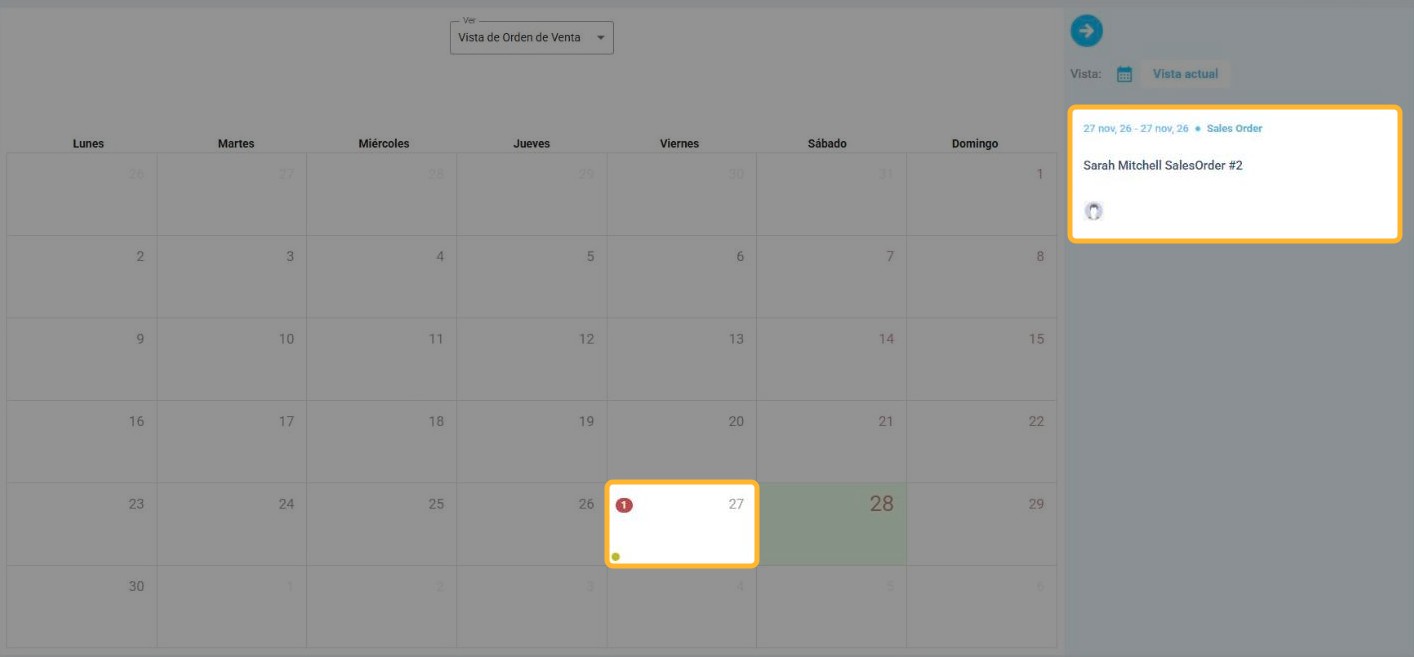
Cada orden de venta aparece en sus fechas de reserva, con el nombre del cliente, el número o nombre de la orden y el rango de fechas. Una orden de venta sin fecha de reserva aparece en el día en que se actualizó por última vez. Las órdenes de venta anuladas no se muestran.
Abre una orden de venta
En el diseño de Mes o Semana, haz clic en un evento. La orden se abre en una pestaña nueva. En el diseño de Día, haz clic en un evento para ver un resumen y después haz clic en el ícono de ojo para obtener una vista previa del documento.
Cambia la fecha de una reserva
No puedes arrastrar un evento a otra fecha. Abre la orden de venta, cambia sus fechas de inicio y de fin, y guárdala. Osmos revisa la disponibilidad para las nuevas fechas. Si un artículo no está disponible, Osmos muestra un mensaje y conserva las fechas anteriores. Consulta Todo sobre Pedidos de Venta.
Vista de Cotización
Cada cotización aparece en el día en que se actualizó por última vez. Para ubicar las cotizaciones según otra fecha, abre “Quote Custom Dates” y elige una fecha, por ejemplo “Booking Date”. En el diseño de Mes o Semana, haz clic en una cotización para abrirla en una pestaña nueva.
Artículos Reservados: revisa la disponibilidad
Esta vista responde la pregunta “¿Lo tenemos disponible en esa fecha?”. Cuenta órdenes de venta, no cotizaciones. Las órdenes anuladas no se cuentan. Solo los servicios se reservan por fecha. Para ver cuántos quedan disponibles, define el número de Inventario en cada servicio. Consulta Agregar Artículos.
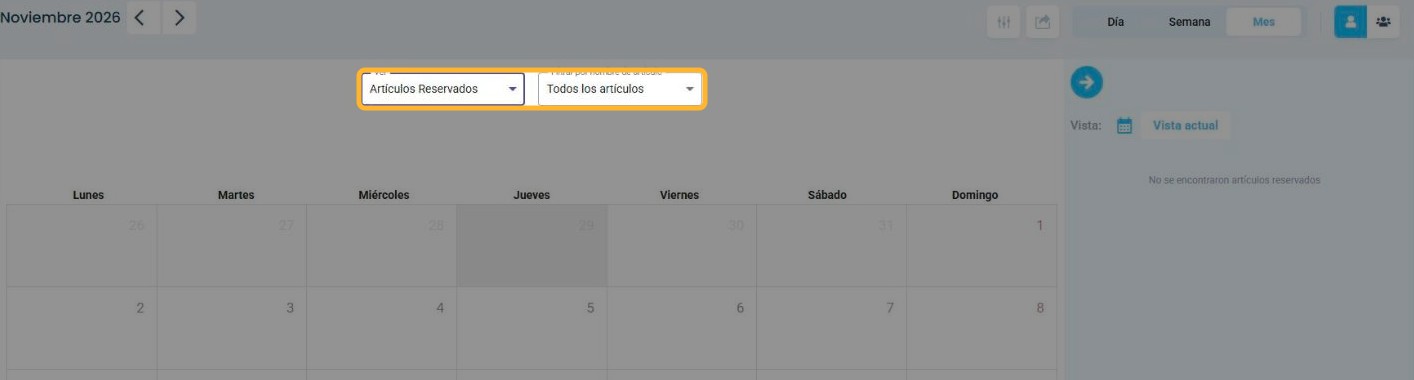
1. Selecciona “Artículos Reservados” en la lista “Ver”
En el diseño de Mes, el número de un día muestra cuántos servicios distintos están reservados.
2. Revisa un artículo
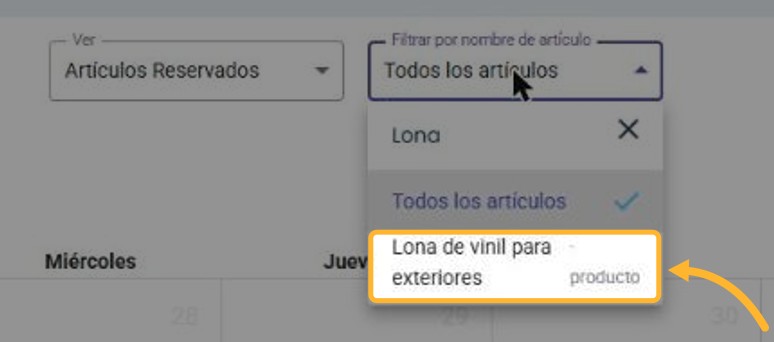
Abre Filtrar por nombre de artículo, escribe parte del nombre y elige el artículo. Ahora el número de cada día muestra cuántos siguen disponibles.
Verde: menos del 60% reservado.
Naranja: 60% o más reservado.
Rojo: no queda ninguno.
Elige Todos los artículos para regresar. Los productos muestran la palabra producto junto a su nombre. Cuando eliges uno, Osmos muestra cuántos hay en existencia.
3. Haz clic en un día para ver los detalles
Disponibilidad por Artículo muestra la cantidad reservada y la total, por ejemplo 2 / 5. Sin límite / No rastreado significa que el artículo no tiene número de inventario. Abre las órdenes contribuyentes debajo de un artículo para ver qué órdenes de venta lo usan ese día.
Todas las órdenes de venta cuentan para la disponibilidad. Si tu rol no puede ver todas las cotizaciones, las órdenes de otras personas muestran Otro vendedor, y los nombres de sus clientes y los enlaces quedan ocultos.
Vista de Agenda: tareas y recordatorios
Las tareas y los recordatorios aparecen en sus fechas. Los completados, y las tareas sin fecha de vencimiento, no se muestran. Haz clic en un botón de tipo, arriba del calendario, para ver solo ese tipo, y en Todo para ver todo de nuevo.
Haz clic en un día y después en una actividad para elegir “View activity”, “Edit info”, “Mark as completed” o “Delete activity”. Consulta Tareas Pendientes y Recordatorios.
Cómo agregar una tarea o un recordatorio
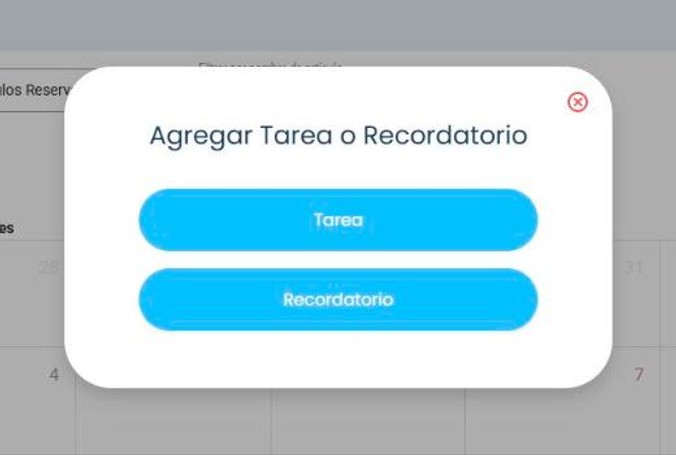
1. Haz clic en “Agregar actividad”
2. Elige “Tarea” o “Recordatorio”, llena el formulario y guárdalo
Cómo descargar el calendario
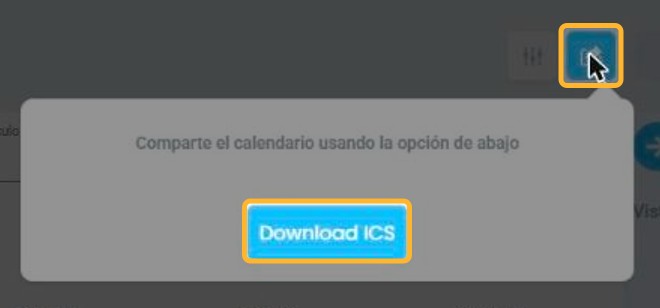
Haz clic en el ícono de compartir en la parte superior y después en “Download ICS”
Osmos descarga un archivo de calendario con los eventos del mes que ves en pantalla. Puedes importarlo en Google Calendar, Outlook o Apple Calendar.
Es bueno saberlo
Sin el permiso Ver Todas las Cotizaciones, solo ves tus propias cotizaciones y órdenes de venta. Consulta Roles.
Una vista mensual carga hasta 2,000 registros. Si hay más, Osmos muestra una advertencia.
Aprende cómo crear una orden de venta.