Con este tipo de fórmula personalizada, Osmos calcula un número por ti, como el área de una lona, y lo muestra en una cotización. En las pantallas de Osmos, las fórmulas se llaman Cálculos.
Solo muestra un número. No cambia el precio. Para un descuento que se aplique automáticamente, consulta Descuentos automáticos (regla si / entonces). Para comparar los dos tipos, consulta Fórmulas personalizadas en artículos.
En esta guía, un negocio de rótulos muestra el área total de su Lona de vinil para exteriores: ancho × alto × cantidad.
Qué hace “Calcular en las cotizaciones”
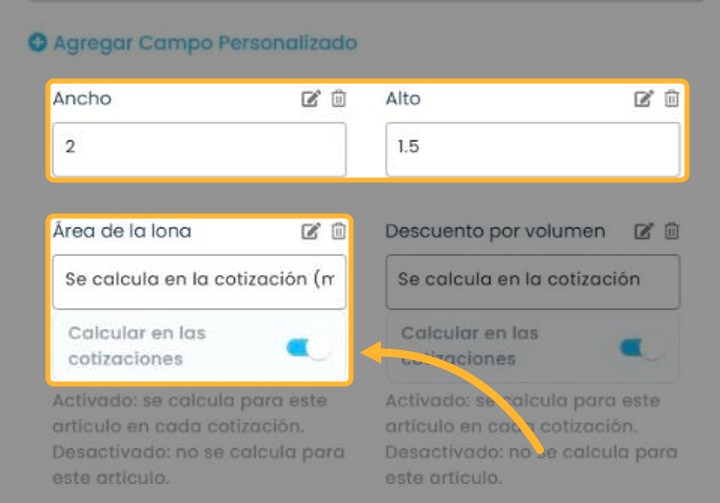
Cada cálculo tiene en el artículo un interruptor llamado Calcular en las cotizaciones.
Activado: Osmos lo calcula para ese artículo en cada cotización.
Desactivado: el cálculo no se hace para ese artículo.
Activarlo no agrega el resultado al documento de tu cotización. Puedes ver el resultado en dos lugares:
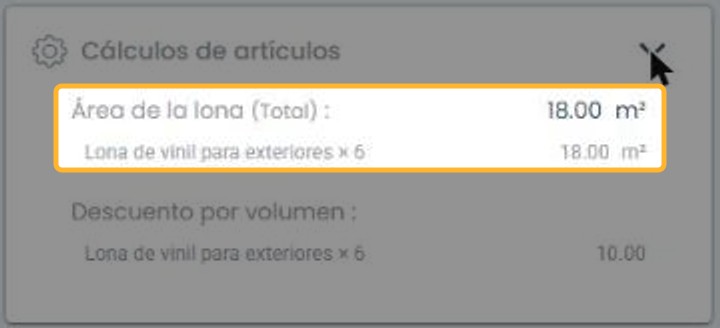
Cálculos de artículos: un panel a la izquierda de la pantalla de la cotización. No aparece en la vista previa de la cotización.
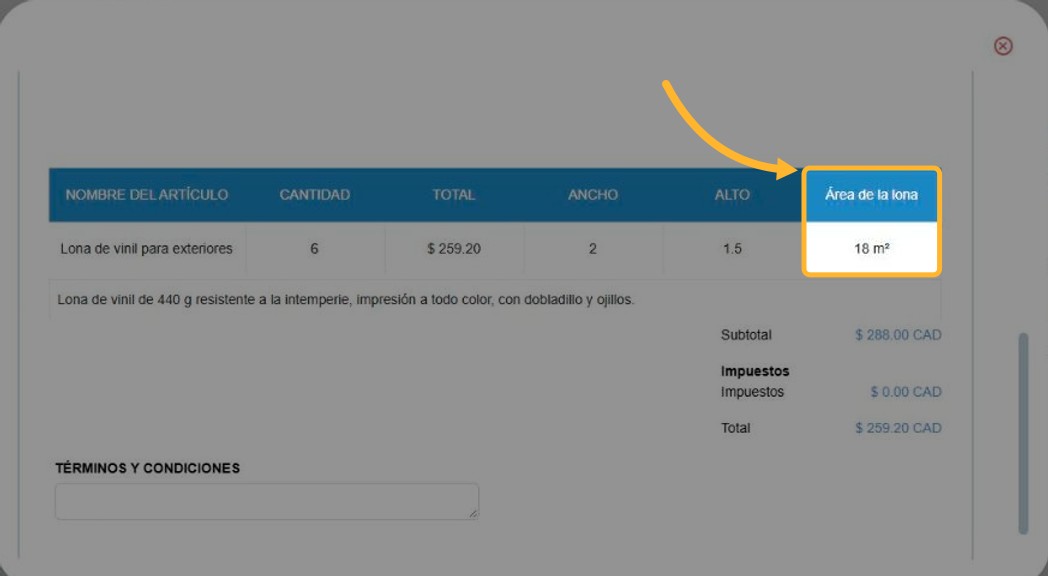
En la propia cotización: solo si agregas el cálculo como columna en tu plantilla de cotización (pasos 8 y 9). Esto es lo que ve tu cliente.
Crea el cálculo
1. Abre el artículo
Haz clic en Artículo en el menú de la izquierda y después en + Agrega un artículo. Para usar un artículo que ya tienes, abre su menú ••• y haz clic en Editar.

2. En “Detalles del Artículo”, haz clic en “Agregar Campo Personalizado”
Completa Información Básica (nombre del artículo y categoría), haz clic en Siguiente y baja hasta el final de Detalles del Artículo.
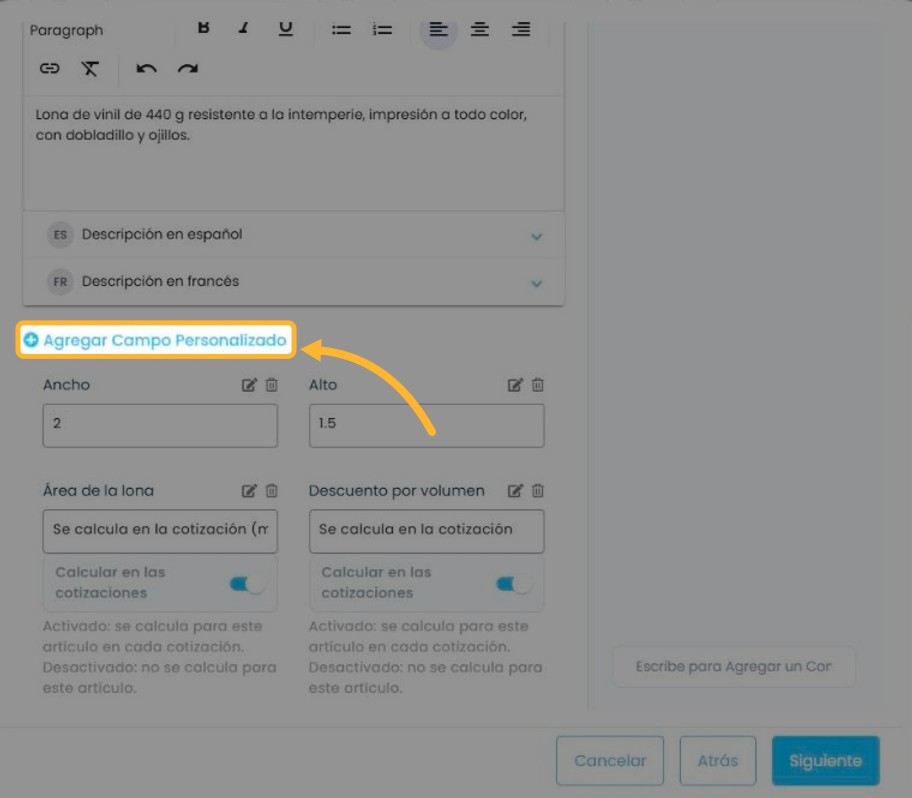
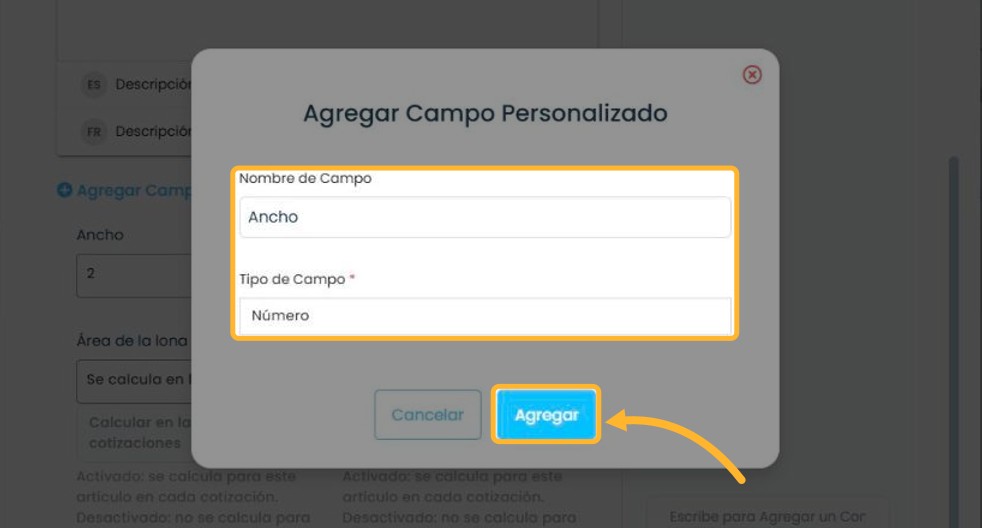
3. Agrega el ancho y el alto
Escribe Ancho en Nombre de Campo, elige Número en Tipo de Campo y haz clic en Agregar. Después haz lo mismo con Alto.
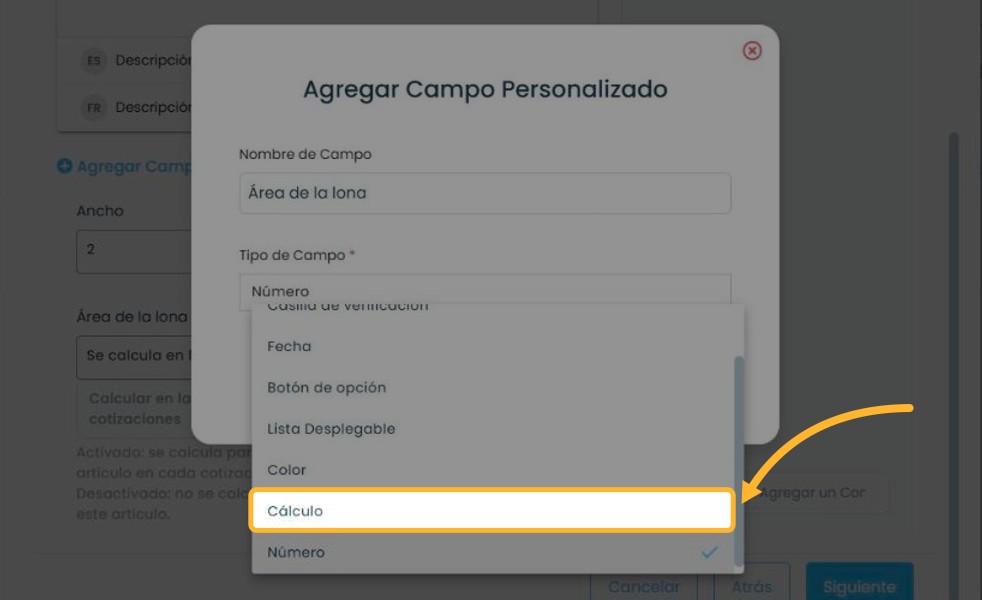
4. Agrega el cálculo
Haz clic en Agregar Campo Personalizado otra vez, ponle de nombre Área de la lona y elige Cálculo en Tipo de Campo.
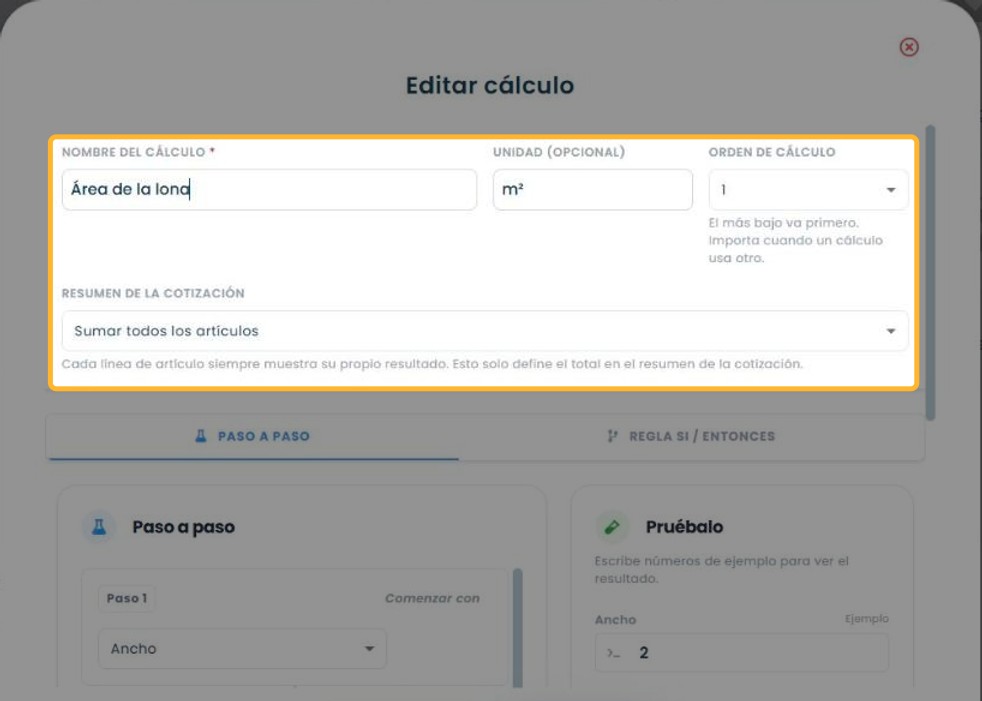
5. Define el nombre, la unidad y el resumen de la cotización
En la ventana del cálculo, revisa el Nombre del cálculo y agrega una unidad en Unidad (opcional) (aquí, m²). En Resumen de la cotización, elige Sumar todos los artículos para ver en Cálculos de artículos el total de todas las líneas.
6. Arma los pasos, pruébalos y guarda
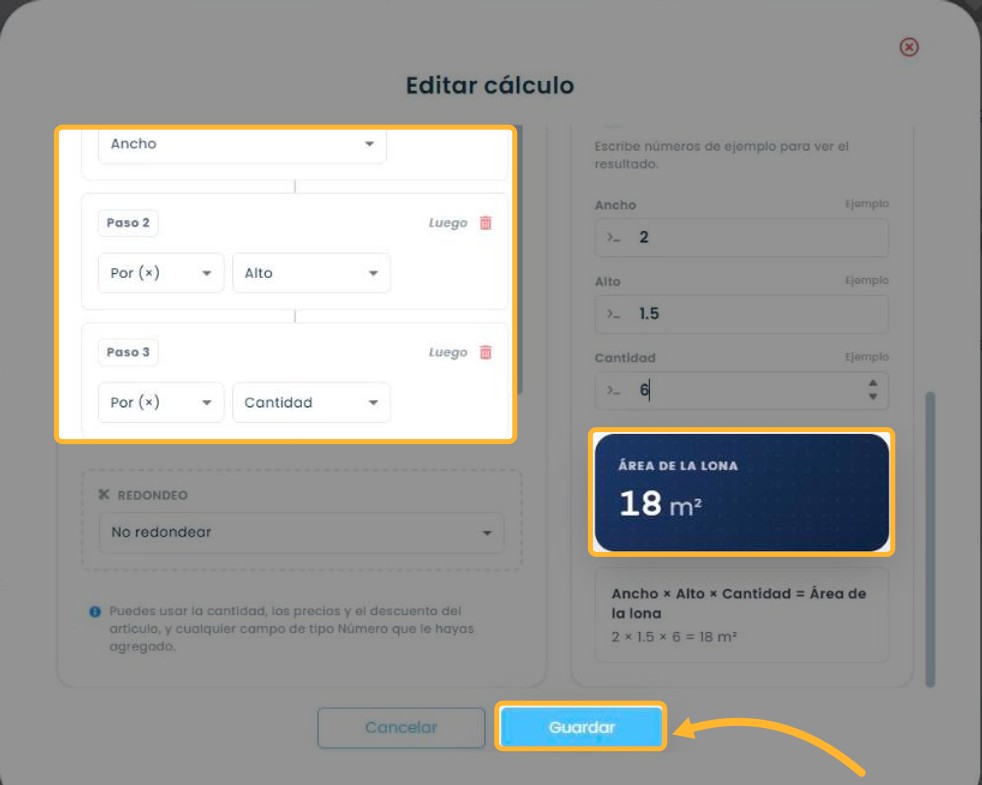
Paso 1: Ancho.
Paso 2: Por (×) Alto. Usa Agregar un paso para agregar el siguiente.
Paso 3: Por (×) Cantidad.
Sin el paso de Cantidad, el resultado es el de una sola lona, incluso cuando la cotización tiene seis.
En Pruébalo, escribe números de ejemplo. Un ancho de 2, un alto de 1.5 y una cantidad de 6 dan 18 m². Haz clic en Guardar.
7. Ingresa las medidas y guarda el artículo
Escribe el Ancho y el Alto en el artículo, y deja activado Calcular en las cotizaciones.
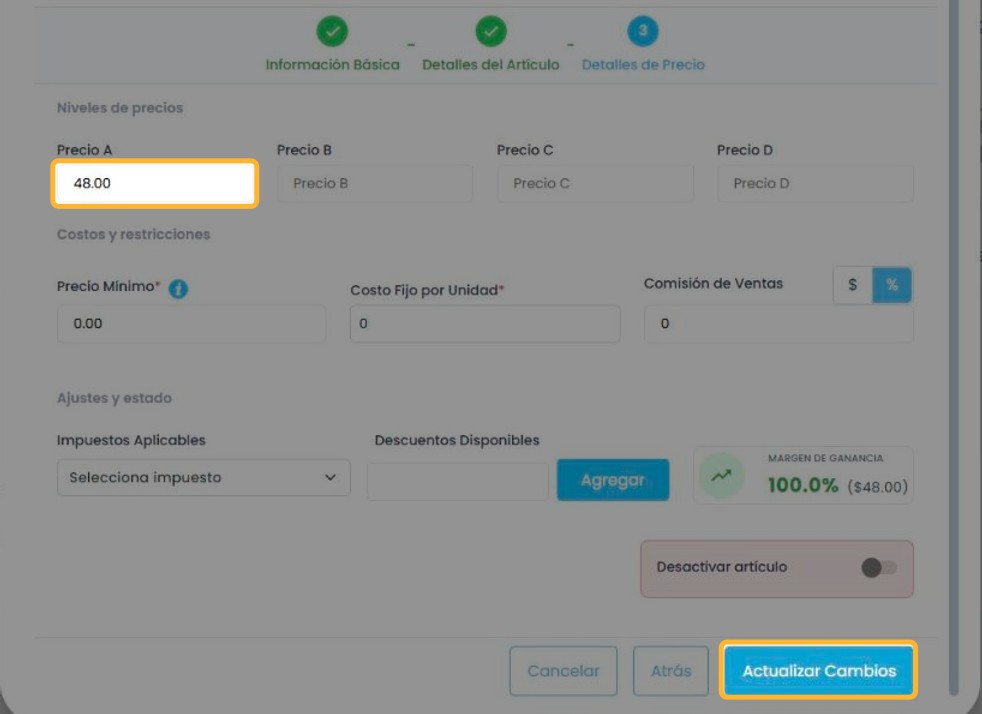
Haz clic en Siguiente, ingresa el Precio A y después haz clic en Guardar Cambios. Si estás editando un artículo, el botón dice Actualizar Cambios.
Muestra el resultado en la cotización
8. Abre tu plantilla de cotización
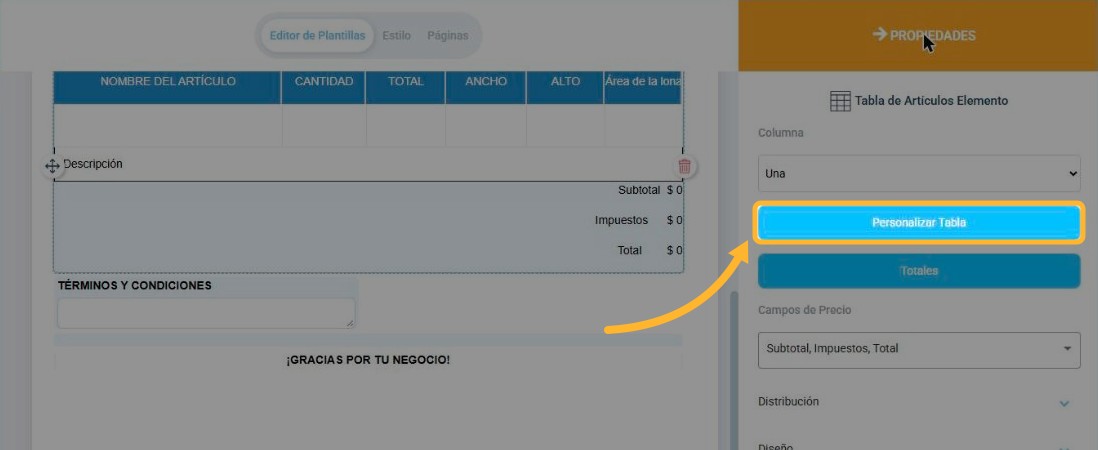
Ve a Plantillas y después a Plantillas De Cotización. Abre el menú de la tuerca en una plantilla y haz clic en Editar plantilla, o en Duplicar para dejar la original como está. Haz clic en la tabla de artículos, abre PROPIEDADES y haz clic en Personalizar Tabla.
9. Elige las columnas
Marca Ancho, Alto y Área de la lona, y después haz clic en Guardar Cambios. Termina con Guardar y publicar.
La tabla admite hasta 6 columnas, sin contar la descripción. En este ejemplo, se desmarcaron Imagen del artículo y Precio para hacer espacio.
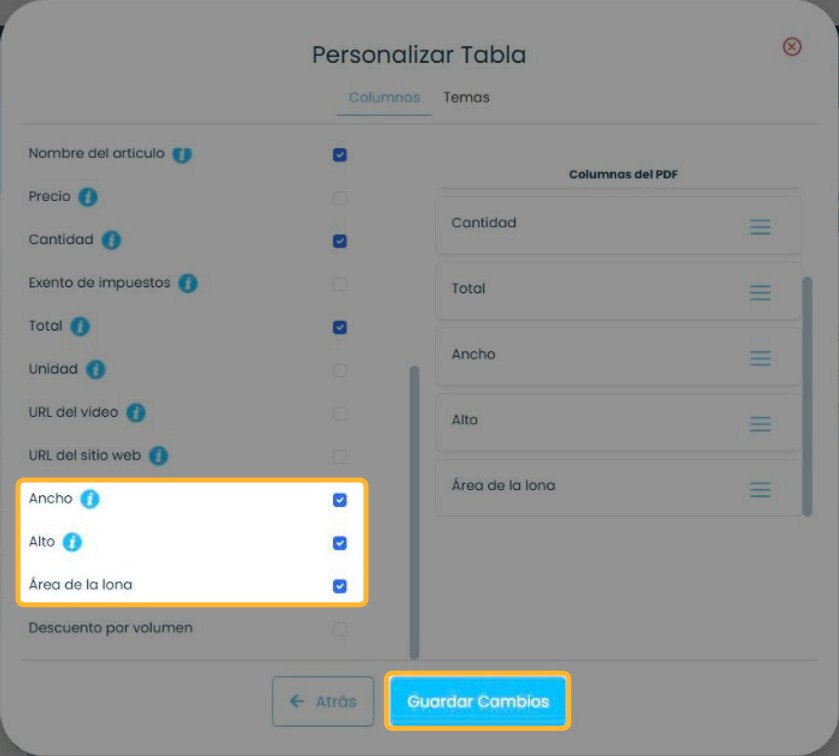
10. Crea una cotización con esa plantilla
Haz clic en + Nueva Cotización, elige el contacto, haz clic en Seleccionar plantilla, elige tu plantilla y haz clic en Crear Cotización. Agrega el artículo y pon 6 en la cantidad. La columna Área de la lona muestra 18 m².
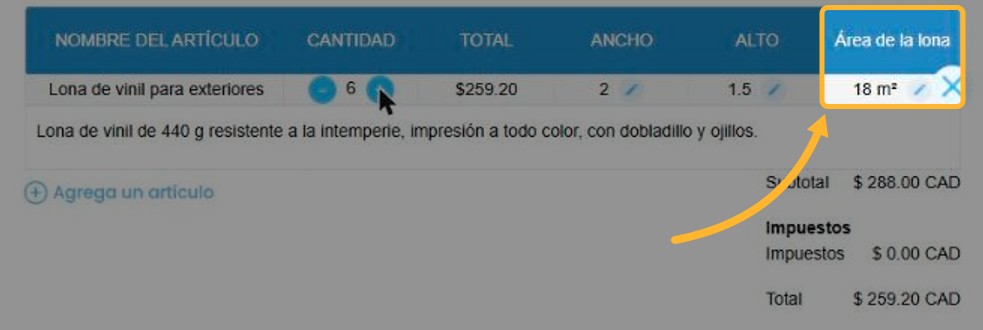
11. Revisa lo que ve tu cliente
Haz clic en Vista Previa de la Cotización. Las columnas que marcaste aparecen en la cotización.
12. Mira el total en “Cálculos de artículos”
A la izquierda de la pantalla de la cotización, abre Cálculos de artículos. Con Sumar todos los artículos, Área de la lona (Total) suma todas las líneas.
Cambia las medidas en una sola cotización
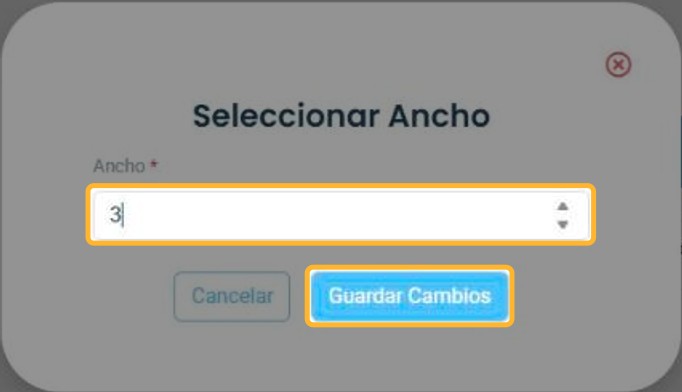
Haz clic en el lápiz junto a Ancho o Alto en la línea de la cotización, escribe el número nuevo y haz clic en Guardar Cambios. Área de la lona se actualiza con la nueva medida. El artículo conserva su propio ancho y alto.
Usa otro resultado en una sola cotización
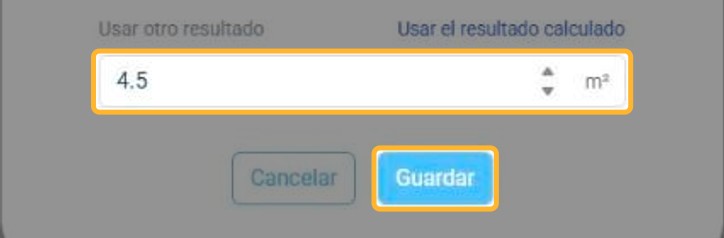
Haz clic en el lápiz junto a Área de la lona en la línea de la cotización, escribe tu número en Usar otro resultado y haz clic en Guardar.
Los artículos nuevos copian tus cálculos
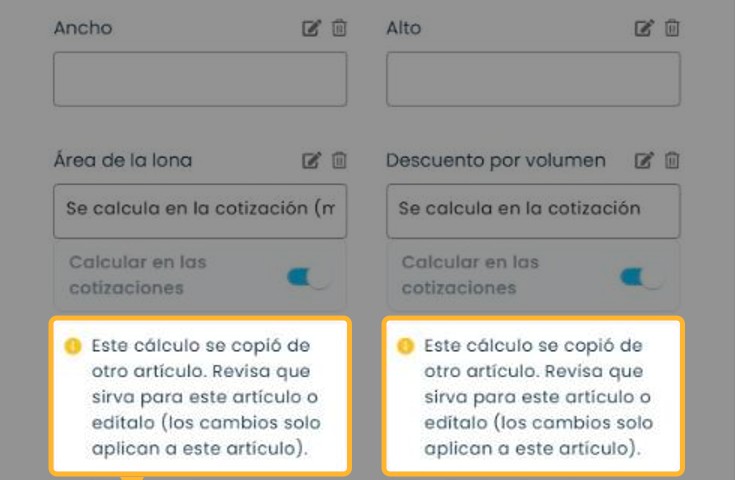
Una vez que creas un cálculo, los artículos nuevos reciben una copia con Calcular en las cotizaciones activado. Revisa que sirva para cada artículo nuevo, desactívalo si no debe aplicarse o edítalo. Tus cambios solo aplican a ese artículo.
Guías relacionadas
Aprende cómo agregar artículos.