Integrar WhatsApp con Osmos te permite enviar notificaciones de cotizaciones directamente a tus clientes a través de WhatsApp, ofreciendo una experiencia más inmediata, personal y atractiva en comparación con el correo electrónico.
Conexión de la APP
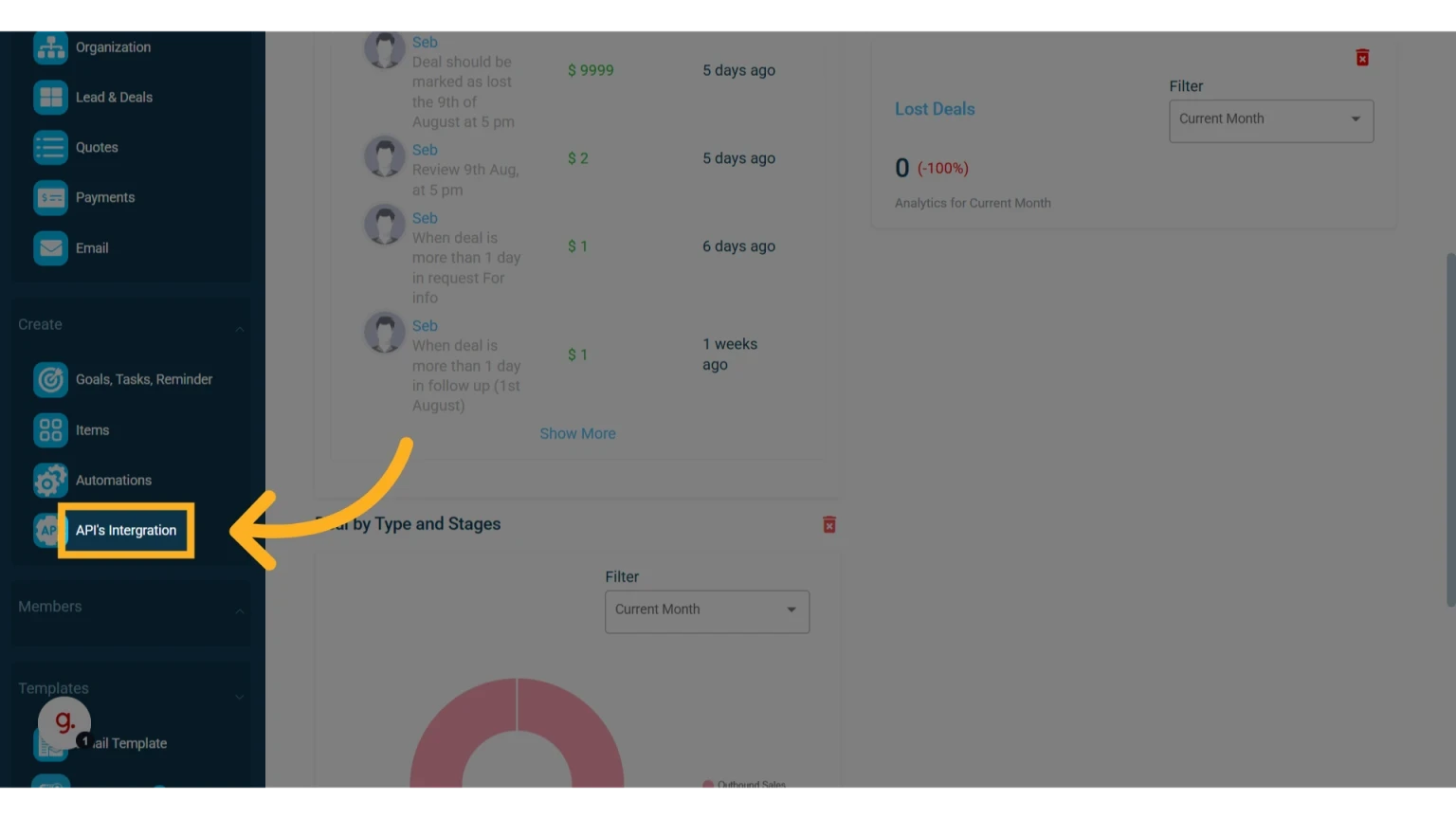
1. En el menú principal izquierdo, haz clic en Crear integraciones API
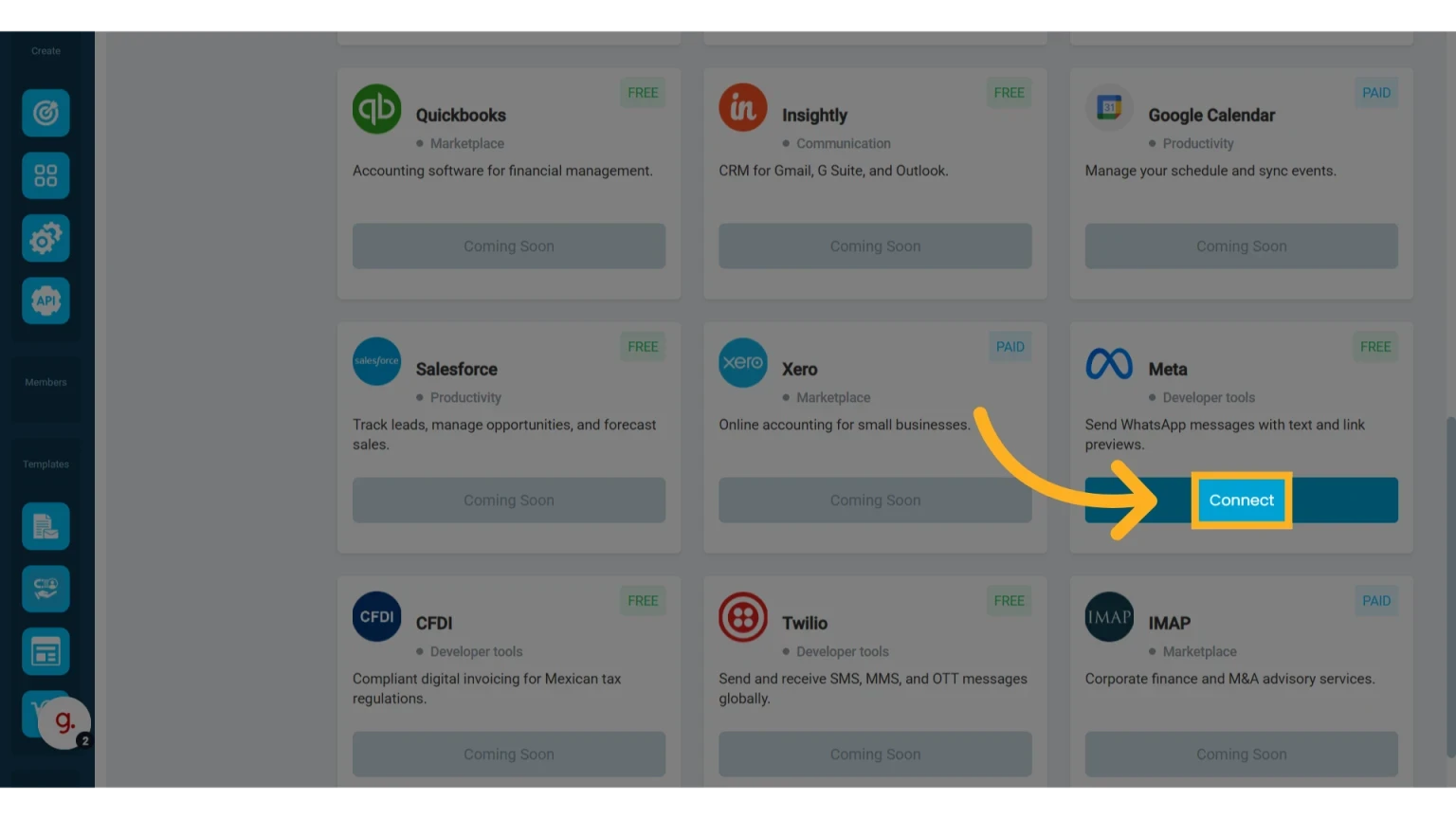
2. Busca la integración de "Meta" y haz clic en "Conectar"
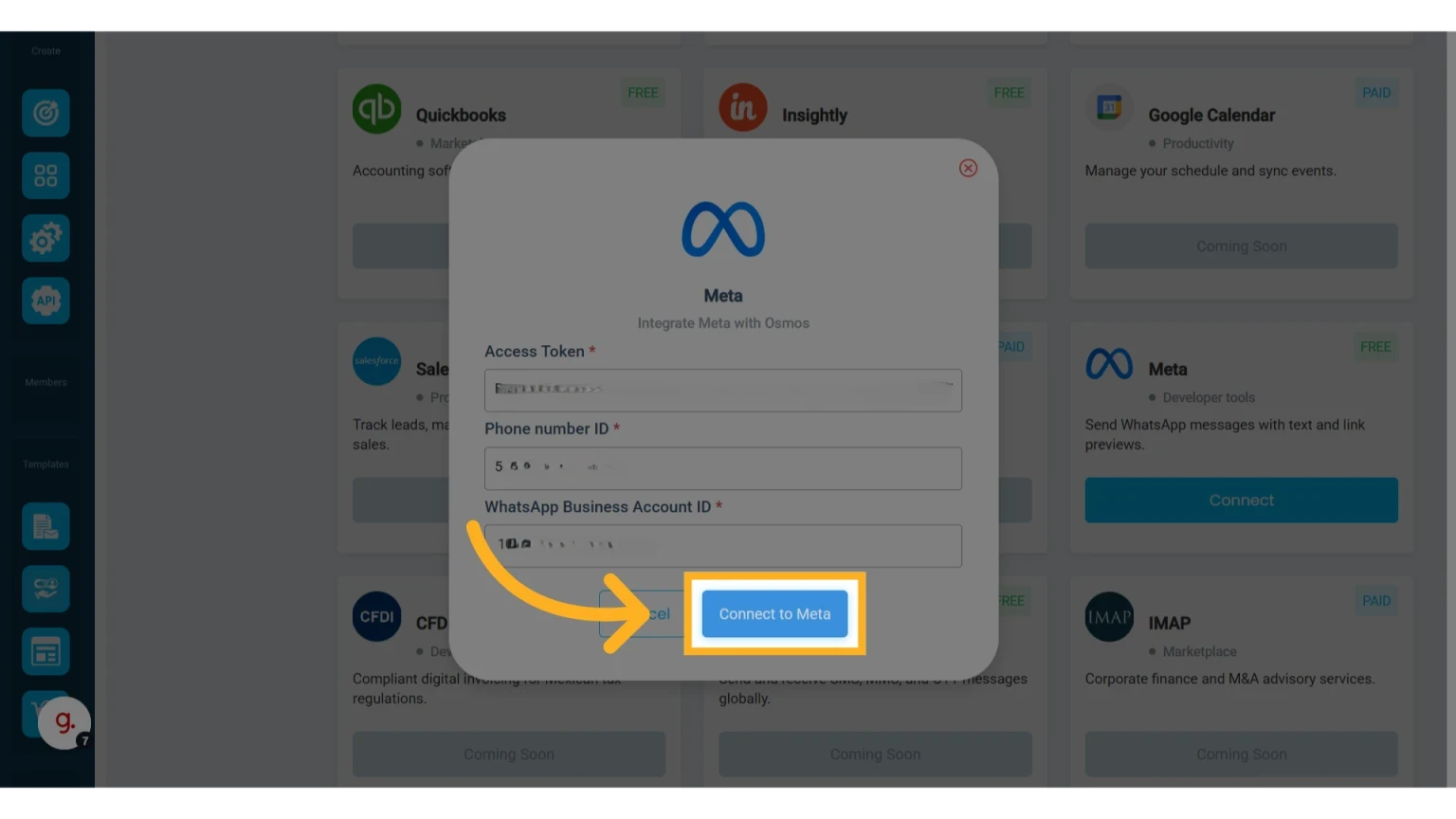
3. Ingresa la siguiente información:
Access Token
Phone number ID (obtenlo en Meta for Developers → WhatsApp → API Setup)
WhatsApp Business Account ID (obtenlo en Meta for Developers → WhatsApp → API Setup)
4. Haz clic en Conectar con Meta
Enviar notificaciones de cotización a WhatsApp desde el Módulo de Cotizaciones
Una vez que Meta esté conectada correctamente a Osmos, podrás comenzar a enviar notificaciones de cotización a tus contactos vía WhatsApp.
1. Abre una cotización existente o crea una nueva
Aprende cómo crear una cotización.
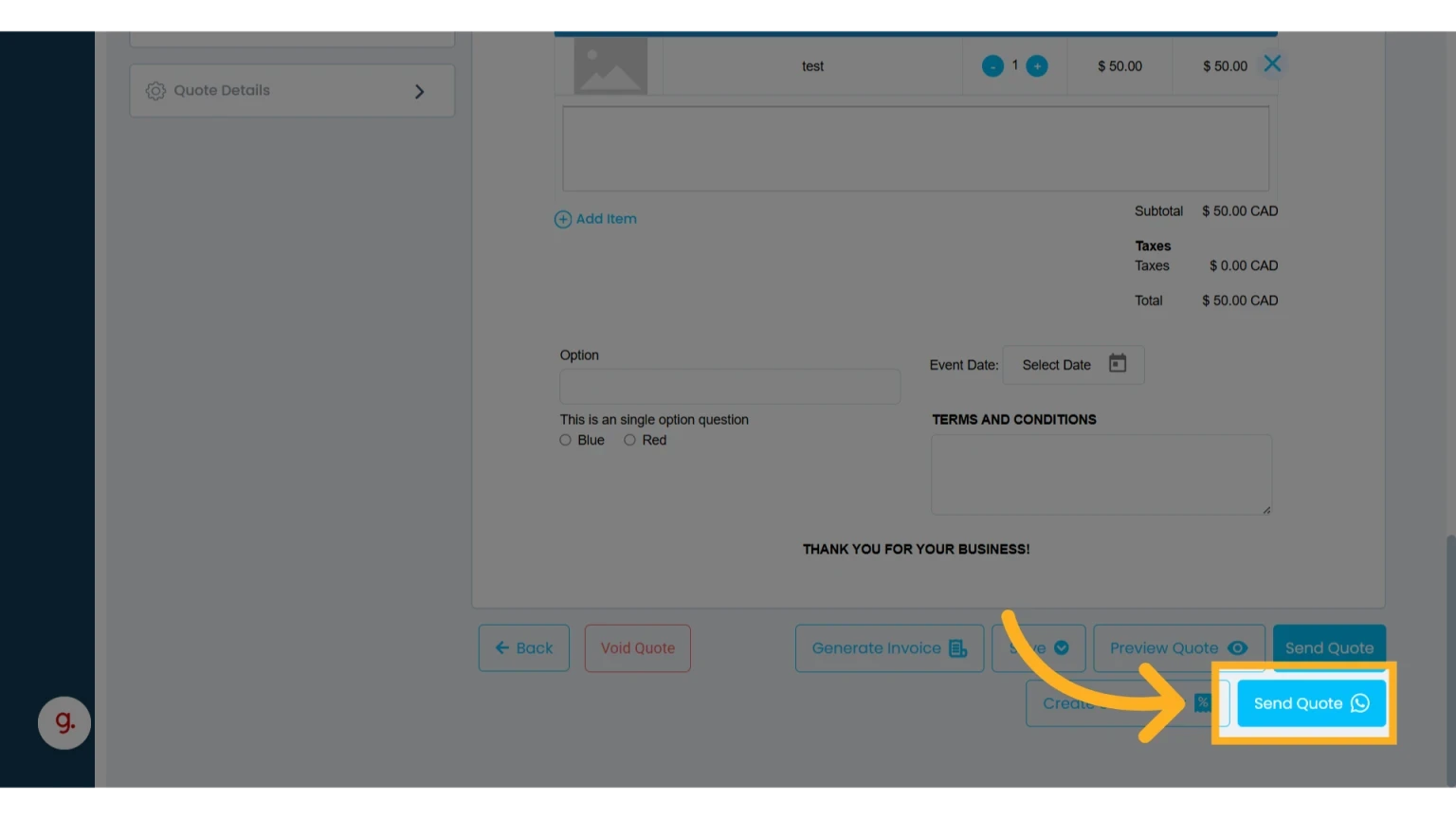
2. Haz clic en "Enviar Cotización WhatsApp"
Si tu contacto no tiene un número de teléfono, esta opción no estará disponible.
3. Selecciona la plantilla de mensaje de WhatsApp que creaste
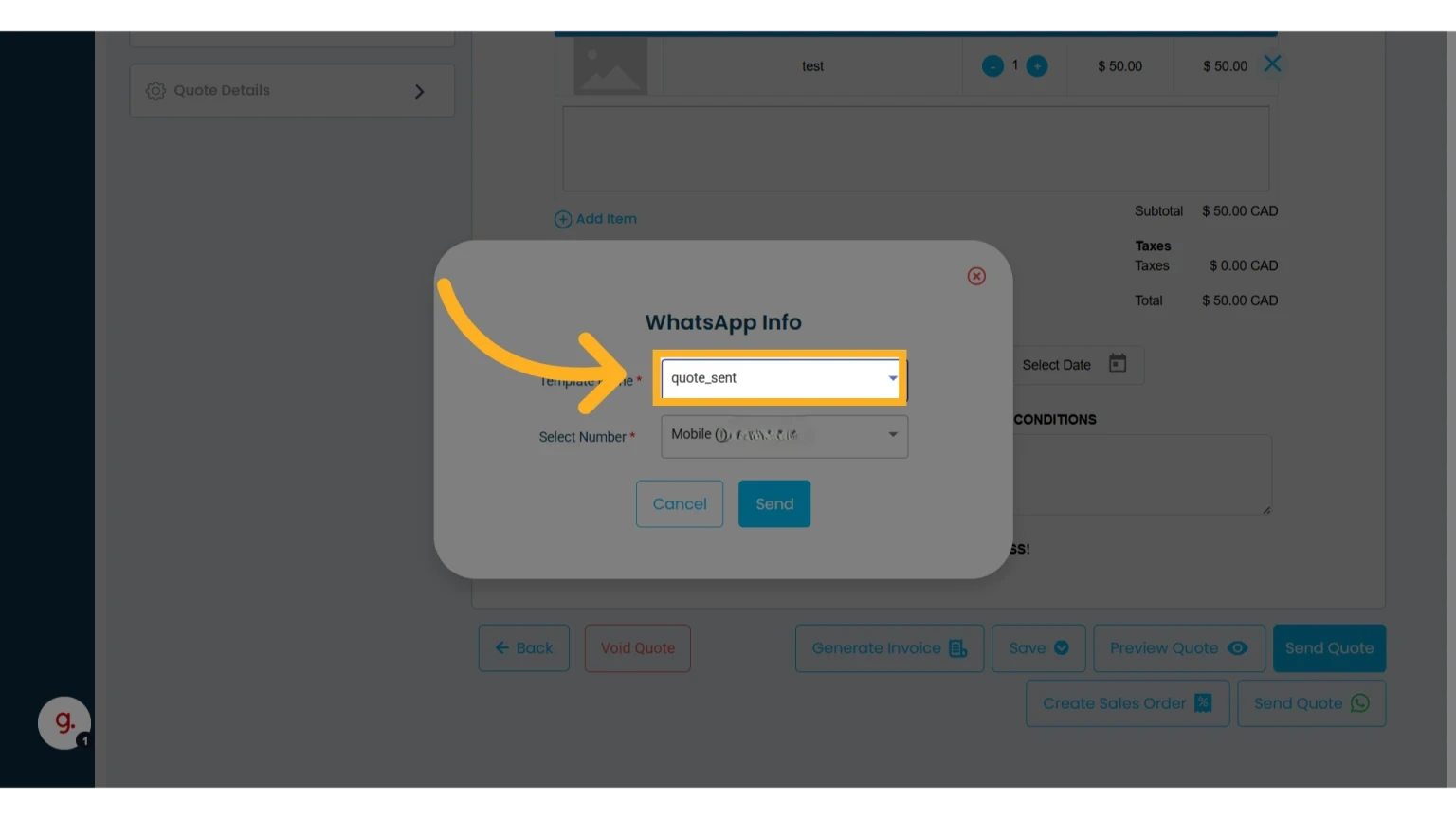
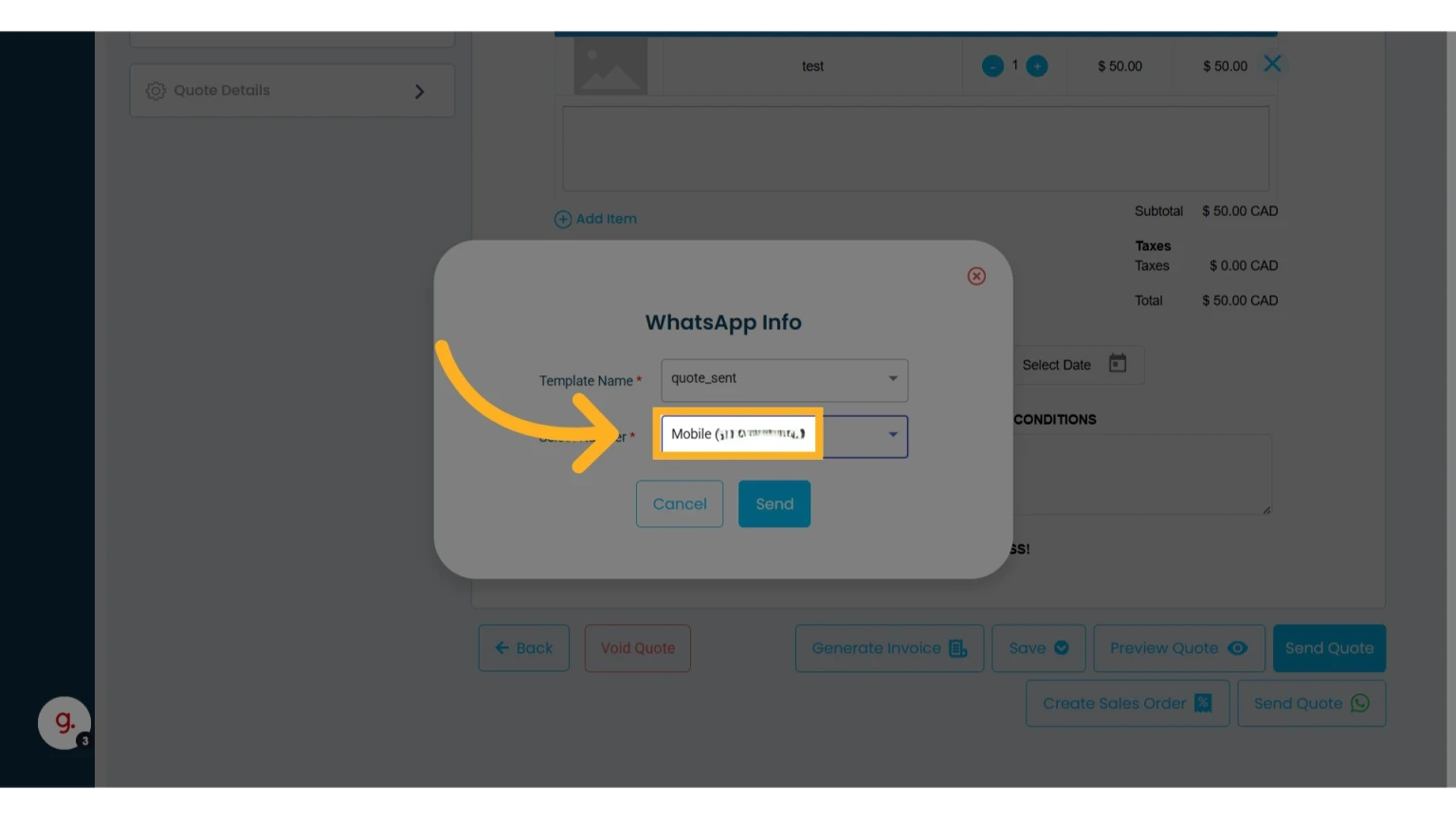
4. Selecciona el número de teléfono
5. Haz clic en "Enviar"
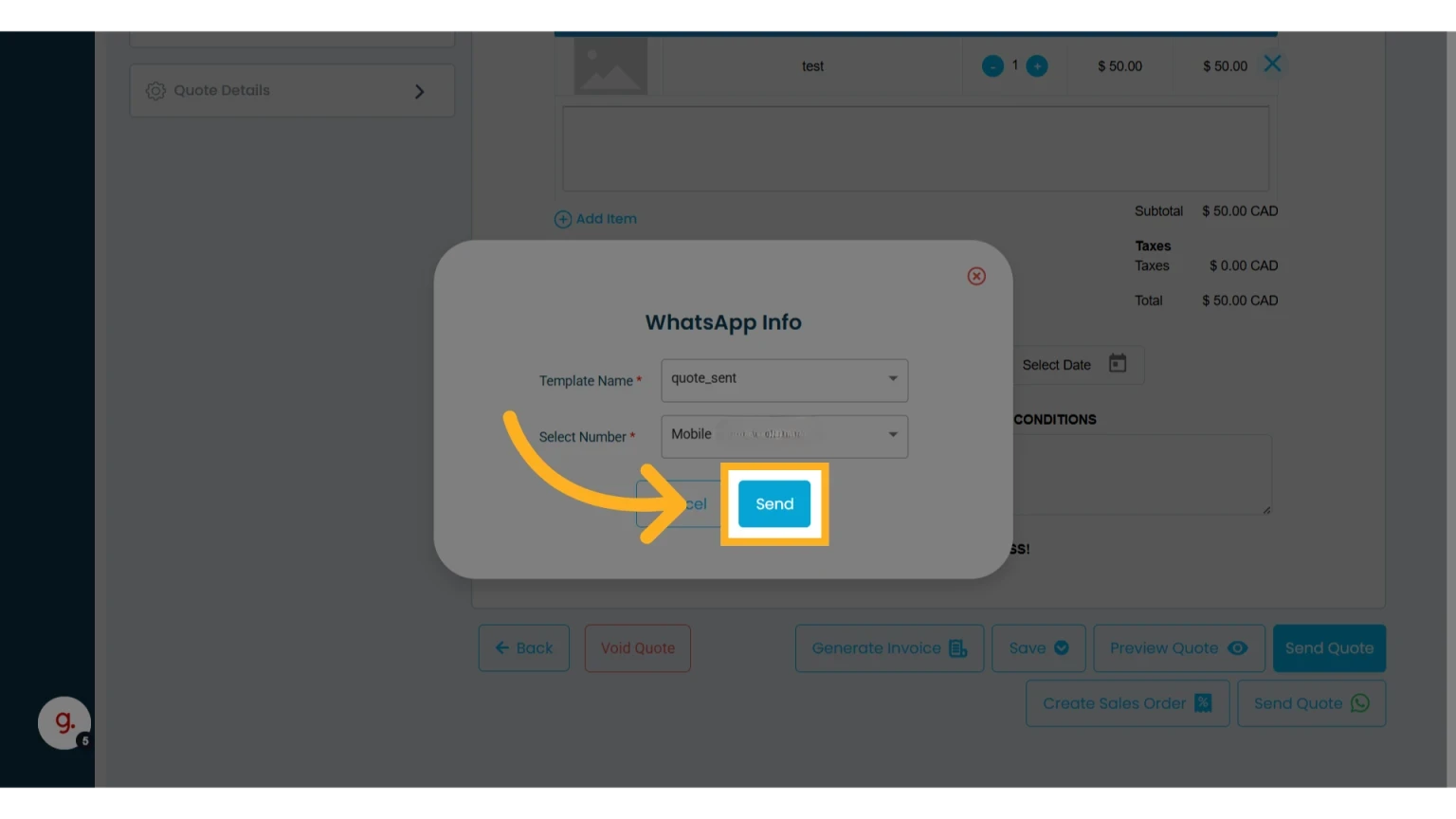
NOTA: Si tu contacto no usa WhatsApp, la notificación no será entregada. Aun así, puedes enviarla por correo electrónico.
Obtener tu información de WhatsApp desde Meta
Esta guía está diseñada para ayudarte a obtener la información necesaria para usar WhatsApp en Osmos. Sin embargo, no podemos garantizar que siempre esté actualizada, ya que Meta puede cambiar el proceso en cualquier momento. Tampoco podemos brindar soporte sobre la configuración de Meta.
NOTA: El proceso es algo largo y confuso. Creamos esta guía basándonos en los pasos que seguimos al añadir una cuenta de WhatsApp a Osmos (agosto 2025).
Requisitos previos (una sola vez)
Una cuenta de Meta Business con acceso de administrador.
Créala iniciando sesión con tu cuenta personal de Facebook.
Proporciona la información legal de tu empresa para que Meta pueda verificar tu negocio para el uso de la API de WhatsApp.
La verificación requiere documentos legales, como certificado de constitución o registro fiscal.
Una App de Meta con el producto de WhatsApp agregado (Meta for Developers).
Crear una App en Meta
1. Inicia sesión en Meta for Developers con tu cuenta personal de Facebook
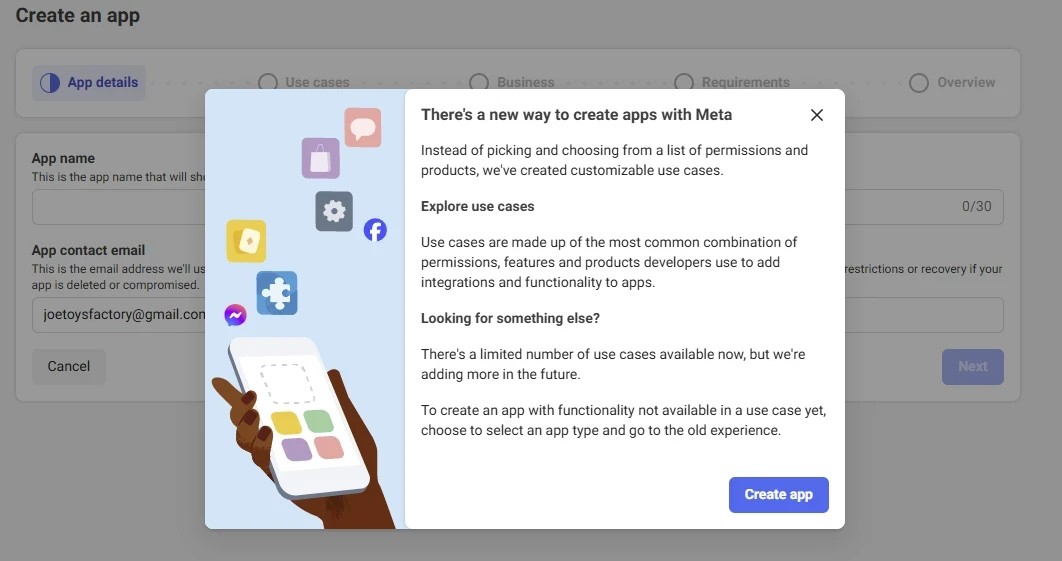
2. Crea una nueva app
Para Use Case, selecciona Crear una app sin caso de uso.
Para App Type, selecciona Business o el portafolio empresarial que desees vincular.
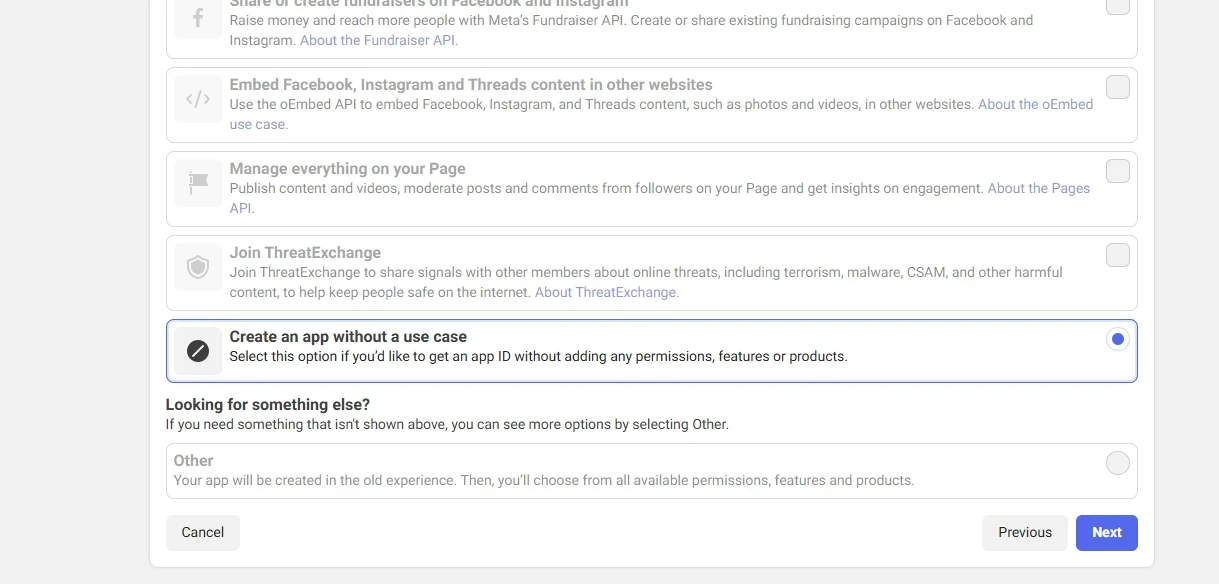
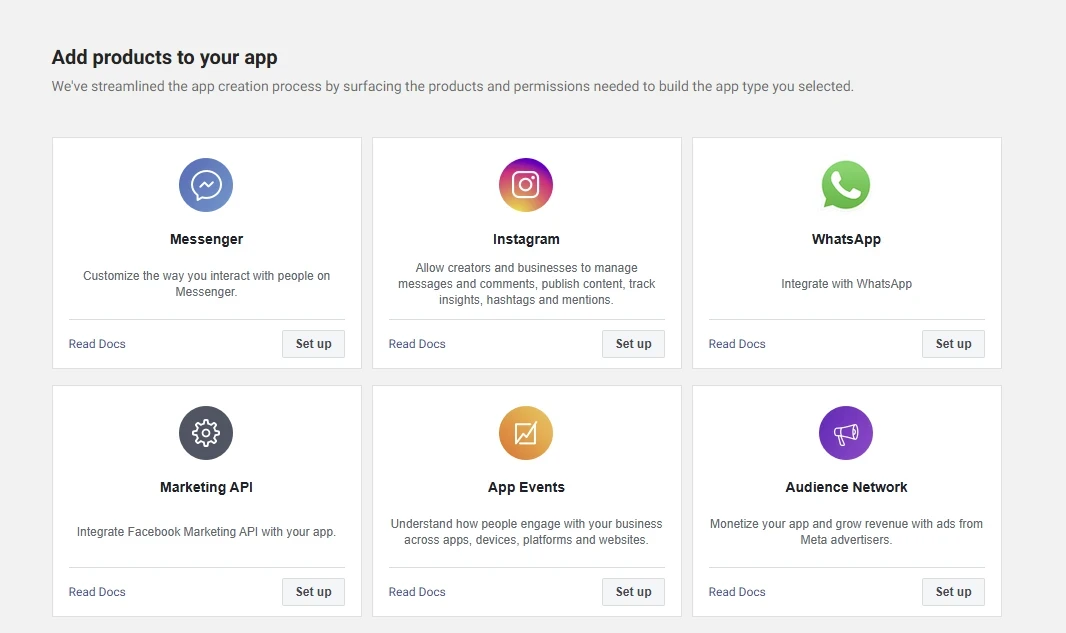
3. Agrega el producto de WhatsApp a tu app
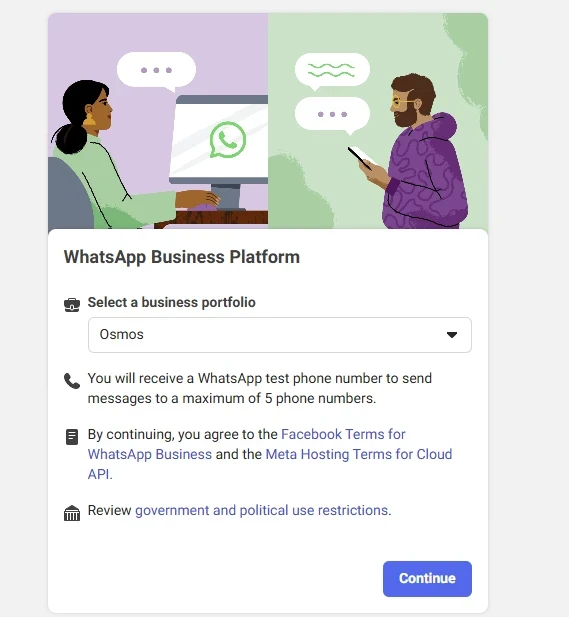
4. Durante la configuración, selecciona tu portafolio empresarial. Meta te proporcionará un número de prueba y un token temporal (solo para pruebas)
5. Completa la configuración de la API según lo solicitado
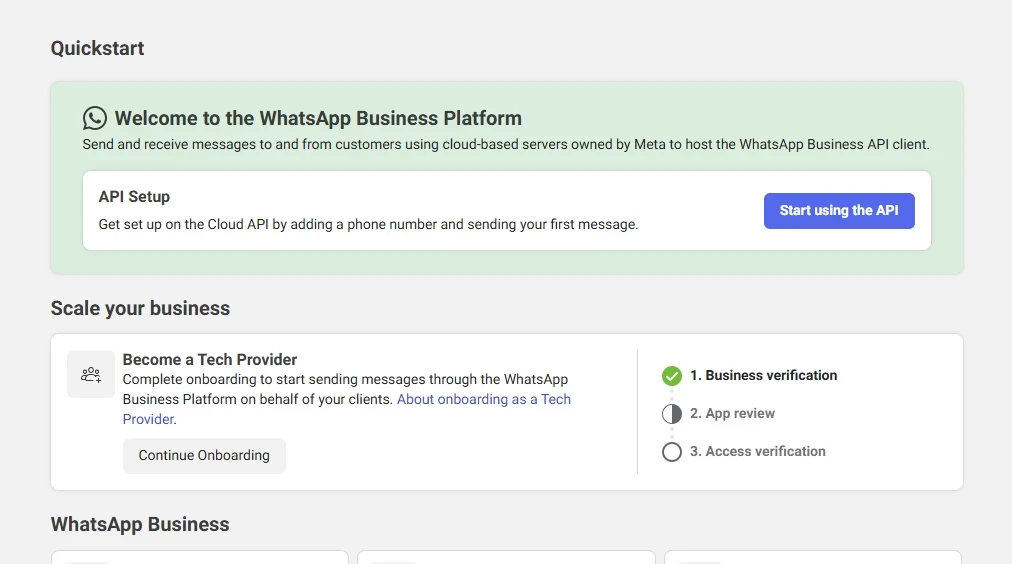
6. Una vez agregada tu cuenta de WhatsApp, haz clic en Start Verification para verificar tu negocio
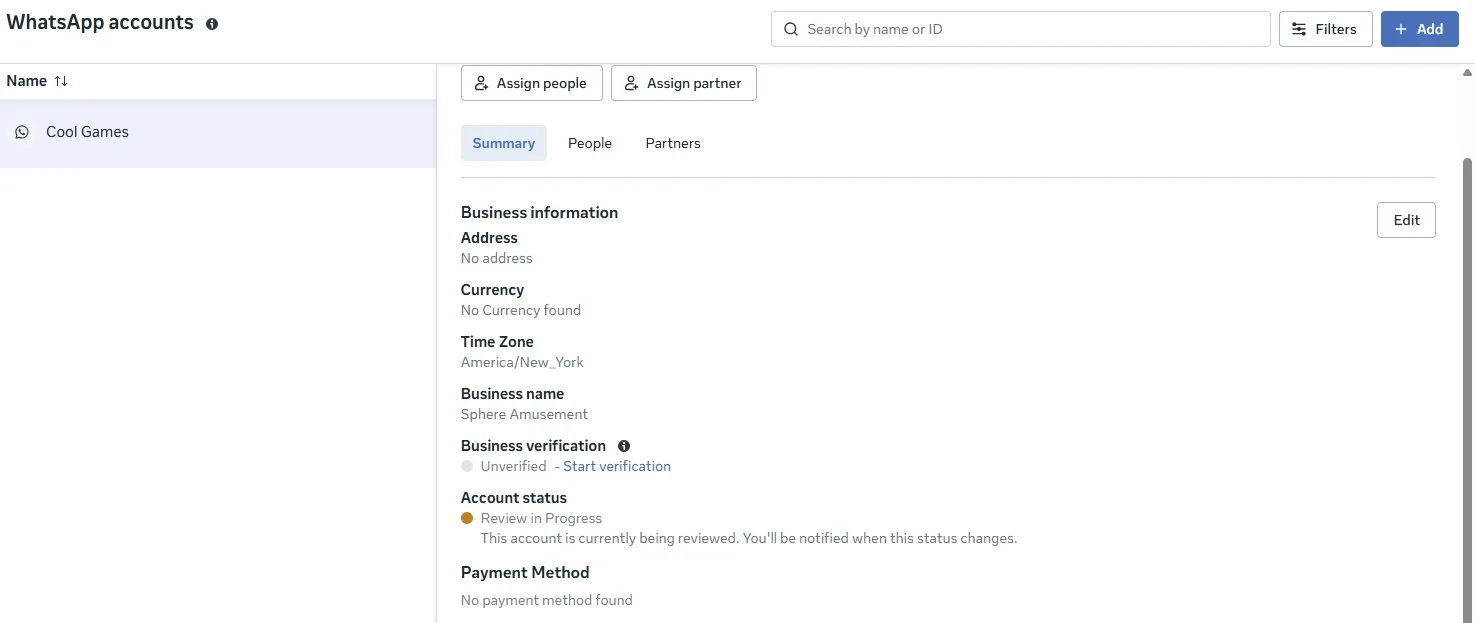
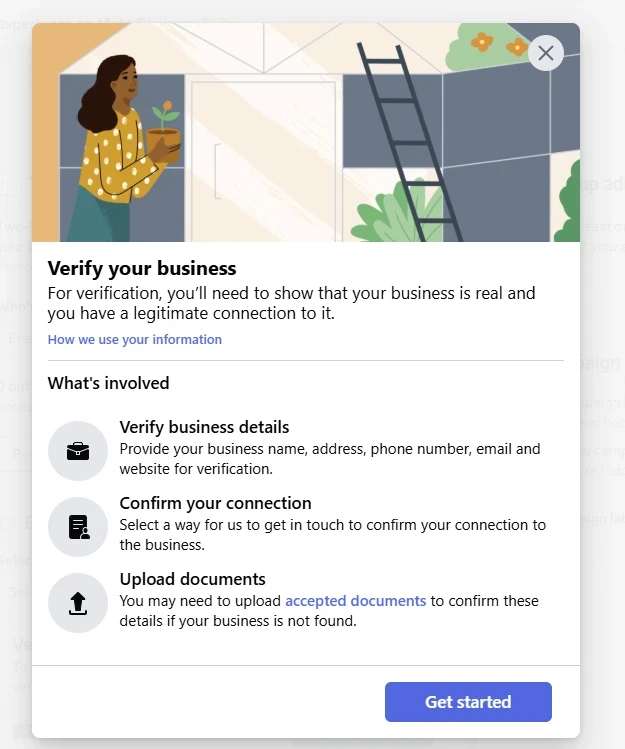
7. Proporciona el número de teléfono, dirección, tipo de negocio, sitio web, etc
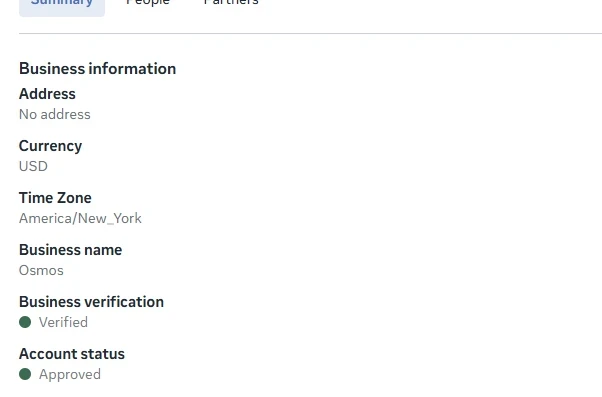
8. Cuando el estado de tu cuenta muestre Verified and Approved, podrás generar un token de acceso permanente y añadir tu número de teléfono empresarial
Añadir tu número de teléfono empresarial en Meta
Abre WhatsApp Manager.
En el menú izquierdo, ve a Account tools → Phone numbers.
Haz clic en Add Phone Number.
Completa la información:
Business Display Name → debe coincidir con el nombre de tu empresa o guías de marca.
Timezone y Business Category (requerido para el perfil).
Ingresa tu número en formato E.164 (ejemplo: +15145551234).
IMPORTANTE: Este número no debe estar vinculado a una cuenta personal de WhatsApp. Si lo está, deberás eliminar esa cuenta o usar otro número.
Elige SMS o Llamada de voz para recibir el código de verificación.
Ingresa el código de 6 dígitos para confirmar la propiedad.
Una vez verificado, el número aparecerá en tu lista y tu app podrá usarlo para enviar mensajes.
Obtener tu Phone Number ID y WhatsApp Business Account ID
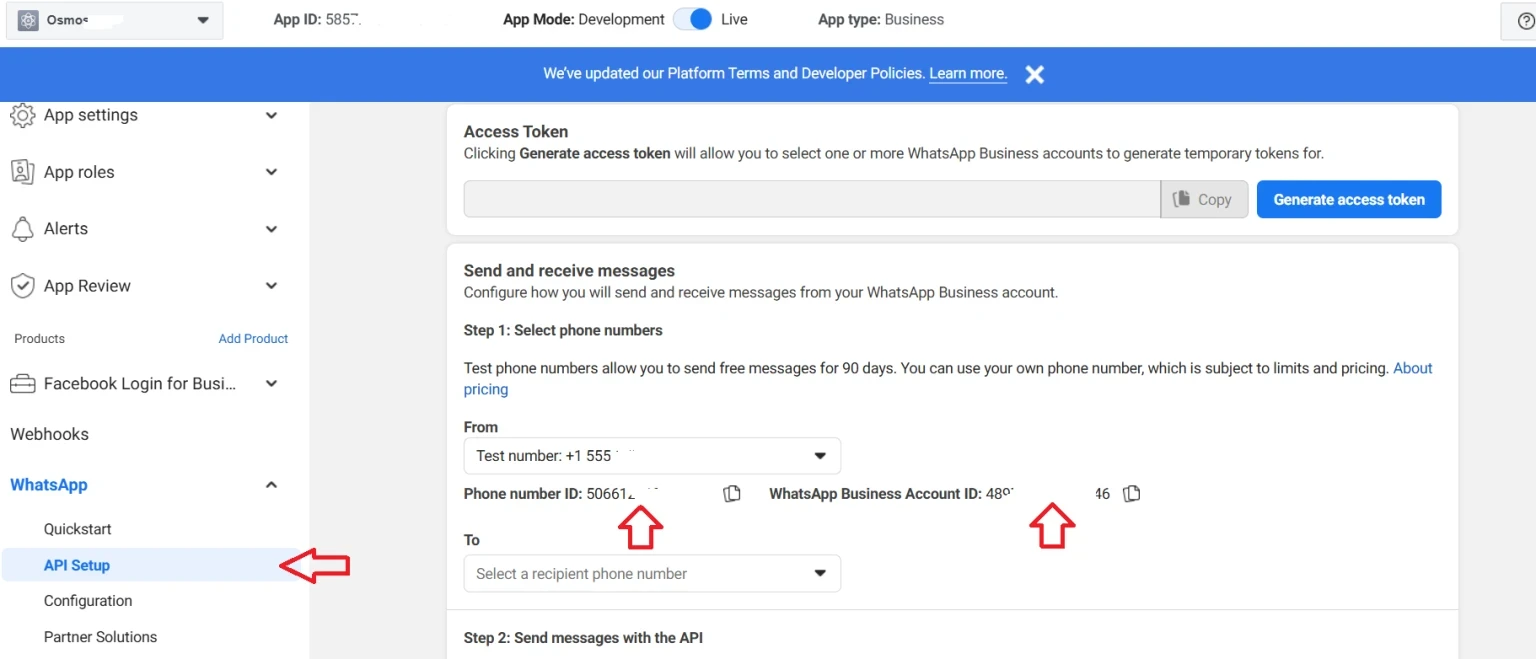
Aquí es donde obtendrás el "Phone Number ID" y el "WhatsApp Business Account ID".
Ve a Meta for Developers y selecciona tu app.
En el menú izquierdo, haz clic en WhatsApp → API Setup (o Getting Started).
Bajo From / Phone Number, verás:
Tu número de prueba y el número empresarial. Selecciona tu número empresarial y copia el Phone Number ID (requerido en Osmos).
Copia también el WhatsApp Business Account ID, asegurándote de haber seleccionado tu número empresarial.
Un Token de acceso temporal (válido por 24 horas únicamente). Para continuar, necesitarás crear un token de producción permanente.
Crear un Token de Acceso Permanente en Meta
Para integrar Osmos con la API de WhatsApp, debes generar un token que no expire.
1. Abrir Configuración de Negocio en Meta
Abre la Configuración de Negocio en Meta
Asegúrate de estar en la cuenta de negocio correcta.
2. Crear un Usuario del Sistema
En el menú izquierdo, ve a Usuarios → System Users.
Haz clic en Agregar.
Asigna un nombre (ejemplo: WhatsAppAPI_User) y un rol (Admin si es solo para uso de API).
Haz clic en Crear usuario del sistema.
3. Asignar Activos
Selecciona tu nuevo usuario del sistema.
En Assigned Assets, haz clic en Add Assets.
Agrega:
Tu App (la que tiene el producto de WhatsApp).
Tu cuenta de WhatsApp.
En ambos, otorga Control total.
4. Generar el Token Permanente
En la página de tu usuario del sistema, haz clic en Generate New Token.
Selecciona tu App.
Marca los permisos:
whatsapp_business_messaging
whatsapp_business_management
Haz clic en Generate Token.
Copia el token y guárdalo de forma segura (Meta solo lo mostrará una vez).
Este token es necesario en Osmos.
Crear tu plantilla de notificación de cotización en Meta
Para enviar notificaciones de WhatsApp desde Osmos al enviar una cotización, necesitas crear una Plantilla de Mensaje.
1. Ve a WhatsApp Manager
Abre WhatsApp Manager
Asegúrate de estar en la cuenta correcta de WhatsApp Business (WABA).
2. Abre la sección de Plantillas de Mensaje
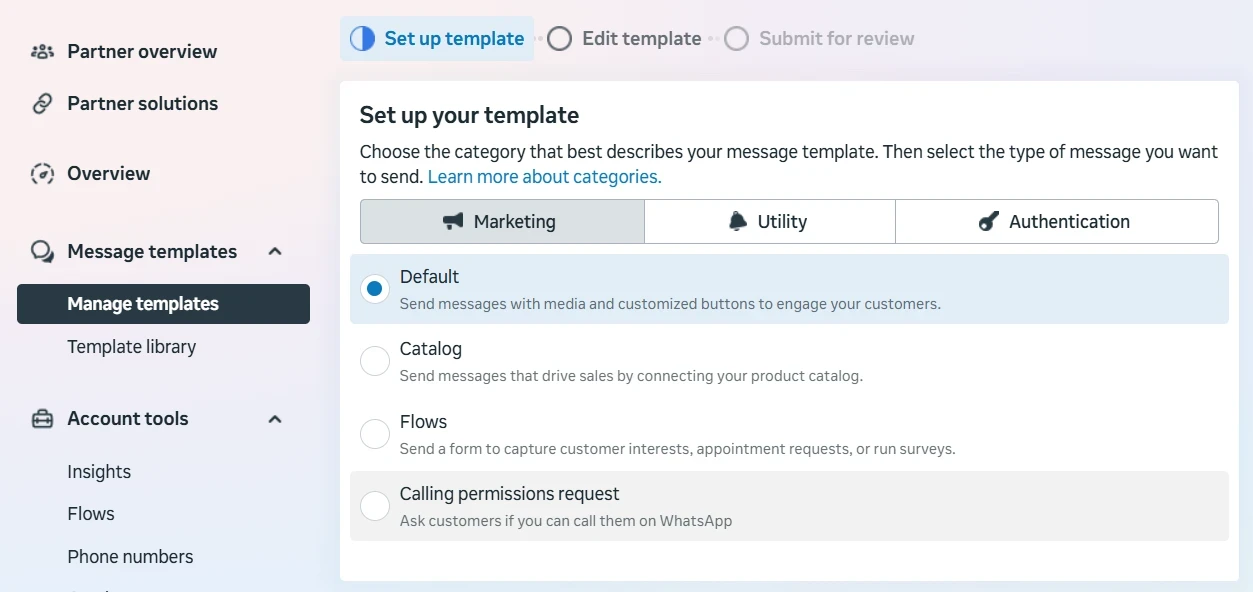
En el menú izquierdo, ve a Message Templates → Manage Templates y haz clic en Create Templates.
3. Elige los detalles de la plantilla:
Categoría: Marketing → Default
Name: solo letras minúsculas, números y guiones bajos (ejemplo: quote_template)
Language: elige el idioma en que enviarás el mensaje (puedes crear variaciones después).
4. Escribe la plantilla
Siga estos pasos cuidadosamente. No añada medios o formatos no compatibles.
Su plantilla debería tener un aspecto similar al siguiente:
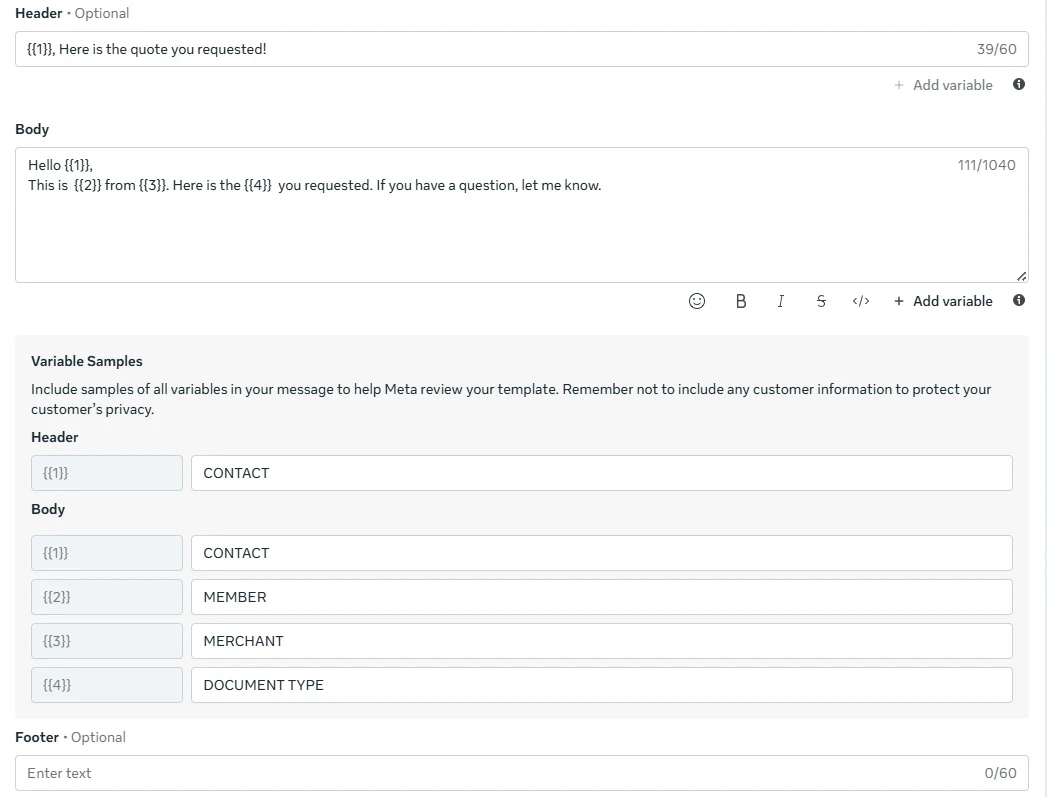
Encabezado:
{{1}}, aquí está la cotización que solicitaste!
Variable disponible: {{1}} Nombre del contacto
Cuerpo → mensaje principal.
Hola {{1}},
Soy {{2}} de {{3}}.
Aquí está el {{4}} que solicitaste. Si tienes alguna pregunta, házmelo saber.
Variables:
{{1}} Nombre del contacto
{{2}} Nombre del miembro
{{3}} Nombre del comercio/empresa
{{4}} Tipo de documento (cotización, factura, orden de venta)
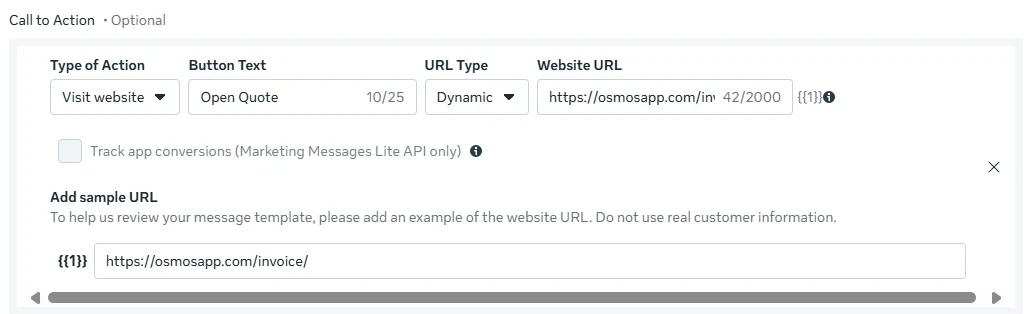
Botón →
Tipo de acción: Visitar sitio web
Texto del botón: Abrir cotización
URL dinámica: https://osmosapp.com/invoice/{{1}} (Copia y pega esta dirección exacta)
URL de muestra: https://osmosapp.com/invoice/
5. Enviar para aprobación
Haz clic en Submit.
Meta suele aprobar las plantillas en minutos o pocas horas.
El estado mostrará Approved antes de que puedas usarla.